
GarminがNuvi 2595であることを確認する
Nuvi 2595の更新という検索語は、地図、本体ソフトウェア、登録、古いインストーラーのどれを指すかが曖昧です。地図を更新する前に、本体ラベルや情報画面で機種を確認し、地図名、現在の版、ソフトウェアの版、地域を記録してください。後でどの項目が変わったかを比較するための基準になります。
Nuvi 2595は古い世代のナビゲーション機器です。機種名だけでは新しい地図の提供、無料の権利、すべての地図パッケージへの対応を保証できません。本体を更新するかどうかは、Expressが読み取った機器と登録アカウントに表示される案内を基準に判断します。メモリーカードを初期化する必要があると決めつけないでください。
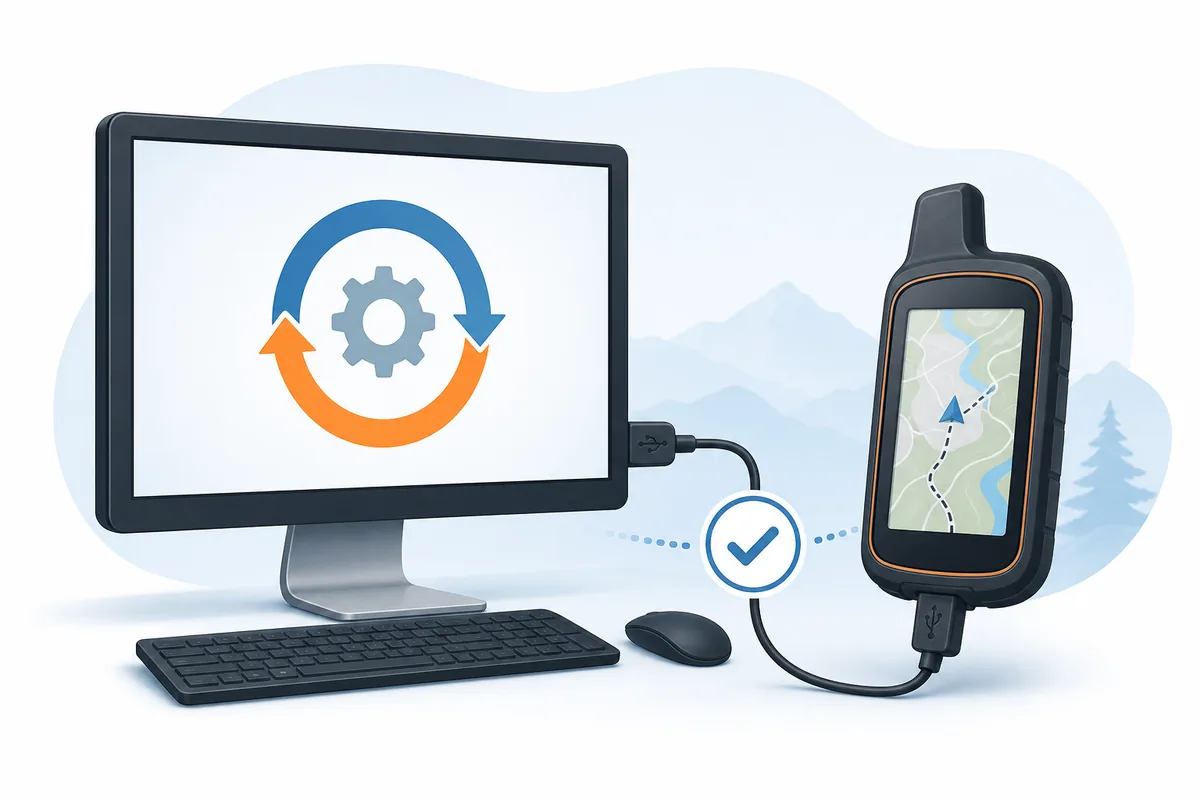
- 本体ラベルにNuvi 2595または確認できる地域モデルとあるか読む。
- 開始前に地図名、地図バージョン、ソフトウェアバージョンを記録する。
- 本体がどのGarminアカウントに登録されているか確認する。
- Expressや説明書が指示しない限りメモリーカードを初期化しない。
Nuvi 2595の更新に向けてPCを準備する
地図を更新する作業は、Express本体をダウンロードするより大きな保存容量と長い時間を必要とします。対応するアプリを使い、PCを電源につなぎ、スリープを防いでください。一般的なGarminの案内では地図処理に十分な空き容量が必要ですが、正確な値は選んだ地域とExpressの表示で確認します。アプリを更新する場合も、まずUSBを外した状態で正常に起動できるかを確かめると、インストールと接続の問題を切り分けられます。
| 確認 | 理由 | 安全な対応 |
|---|---|---|
| OS | デスクトップアプリには対応するWindowsまたはMacが必要です。 | 長い更新の前にシステム要件を確認する。 |
| 空き容量 | 地図は一時ファイルと本体用の容量を使います。 | Expressが求める場合は最大20GBを確保する。 |
| 通信 | 接続が変わったりスリープしたりすると大きな取得が止まります。 | 安定した、できれば従量制でない回線を使う。 |
| 電源 | 書き込み中の電源断は処理を中断します。 | PCを電源につなぎ、Nuviを充電しておく。 |
| アカウント | 地図の権利や登録は本体とアカウントに結び付きます。 | Expressに求められた時だけ所有アカウントでサインインする。 |
Nuvi 2595をGarmin Expressに接続する
本体を更新する前に、通信できるUSBケーブルとPCの直接ポートを用意します。充電はできてもデータ線がないケーブルがあり、充電アイコンだけではExpressが読める証拠になりません。最初は電源のないハブを避け、WindowsまたはmacOSが機器を認識し終わるまで待ちます。ケーブルが短すぎて引っ張られる配置も避けてください。
Expressをインストール済みなら先に開き、Nuviを起動してケーブルを接続します。自動表示されなければ「デバイスを追加」を選び、読み取られたモデルがラベルと一致するか確認します。地図を更新する準備ができるまでは、検出の途中で何度も抜き差ししないでください。認識しない場合は、別の直接ポートか既知のデータケーブルを一つずつ試します。
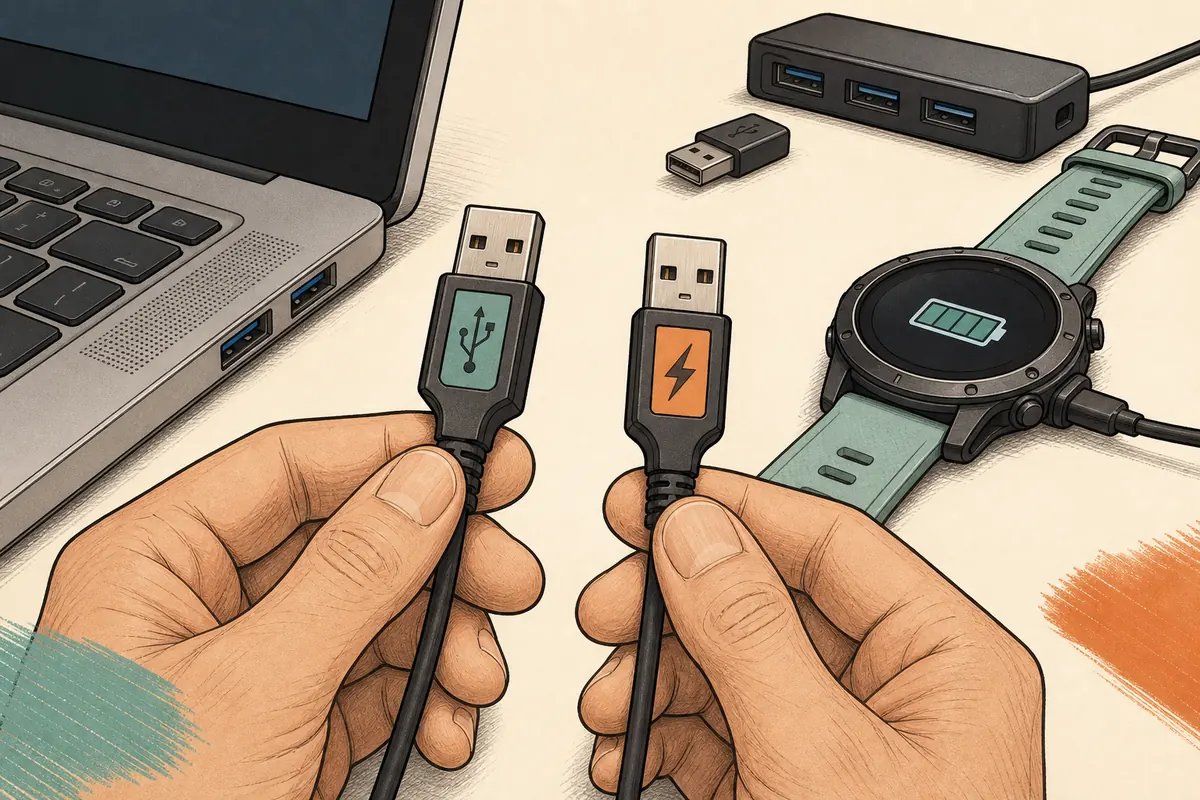
- Nuviを起動し、通常の接続画面にしておく。
- データ通信対応ケーブルでPCへ直接つなぐ。
- OSの通知が終わるまで待ってからExpressを操作する。
- 「デバイスを追加」を選び、表示された機種名を読む。
- 失敗したら別の直接ポートと既知のケーブルを一つずつ試す。
Garmin Nuvi 2595を更新する6つの手順
Garmin Nuvi 2595を更新する際は、表示された提供内容を先に読んでください。地図、ソフトウェア、交通情報などは別の項目として現れる場合があります。地図を更新するなら地域、使用権、容量を確認し、ソフトウェアを更新するなら注意事項を読みます。別モデルや別地域のファイルで強制的に進めるより、この接続された機器に対する案内に従う方が確実です。ダウンロードと本体への書き込みは別の段階なので、取得終了だけでUSBを抜かないでください。
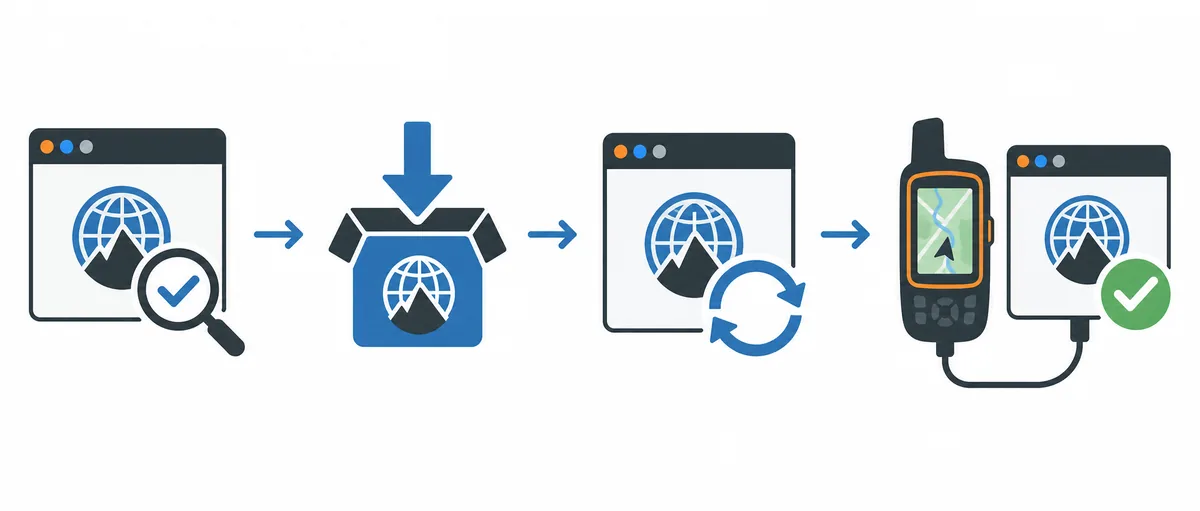
- 1
Garmin Expressを開く
対応するWindowsまたはMacでデスクトップアプリを起動します。開かない場合は接続前にアプリの問題を解決します。
- 2
Nuvi 2595を追加
本体を起動してUSB接続し、表示されたら「デバイスを追加」を選びます。ラベルと機種名を照合します。
- 3
利用可能な更新を読む
確認が終わるまで待ち、地域、ソフトウェアの注意、アカウント、権利、容量を確認します。
- 4
目的の作業を選ぶ
その個体に対してExpressが示す地図またはソフトウェアだけを選び、別機種のファイルを強制しません。
- 5
接続を安定させる
PCを電源とネットワークにつなぎ、スリープを止め、取得と書き込みの間USBを保持します。
- 6
完了表示を待つ
完了または再起動の指示が終わるまで切断しません。表示された指示に従います。
Nuvi 2595の地図更新と本体ソフトウェアを区別する
地図を更新するとナビゲーションの範囲や道路情報が変わり、本体ソフトウェアを更新すると機器の動作が変わります。登録や交通サービスはさらに別の作業です。Expressは無料のデスクトップアプリですが、地図を更新する権利は本体、アカウント、地域、製品の条件によって異なります。地図が表示されないことをインストーラーの故障と混同せず、購入や有効化の案内がある場合は対象範囲を読んでから判断してください。
| 表示 | 意味 | 確認すること |
|---|---|---|
| 地図更新 | 接続した本体向けの地図パッケージです。 | 地域、権利、容量、地図名を確認する。 |
| 本体ソフトウェア | Nuviのシステム更新が利用できます。 | 注意文を読み、電源とUSBを安定させる。 |
| 更新なし | 現時点で対象サービスがありません。 | 機種、アカウント、登録を確認し、ミラーを使わない。 |
| 購入・有効化 | 購入、認証、別アカウントが必要です。 | 支払う前に範囲と条件を確認する。 |
| 容量不足 | PC、本体、カードの作業容量が不足しています。 | 安全な空きを作り、Expressが示す方法だけを使う。 |
Nuvi 2595の更新が止まったときにすること
進捗が止まる、機器が消える、容量不足になるという表示だけでは原因は決まりません。地図を更新する途中か、Express自体の処理か、本体へ書き込む段階かをまず分けます。正確な文言、PCの通信やディスクの活動、Nuviの表示を記録してください。何度も更新する前に、Express、USB、保存容量、本体のどこが問題かを一つずつ確認します。警告を無視して非公式ファイルを入れたり、本体のファイルを無差別に消したりしないでください。
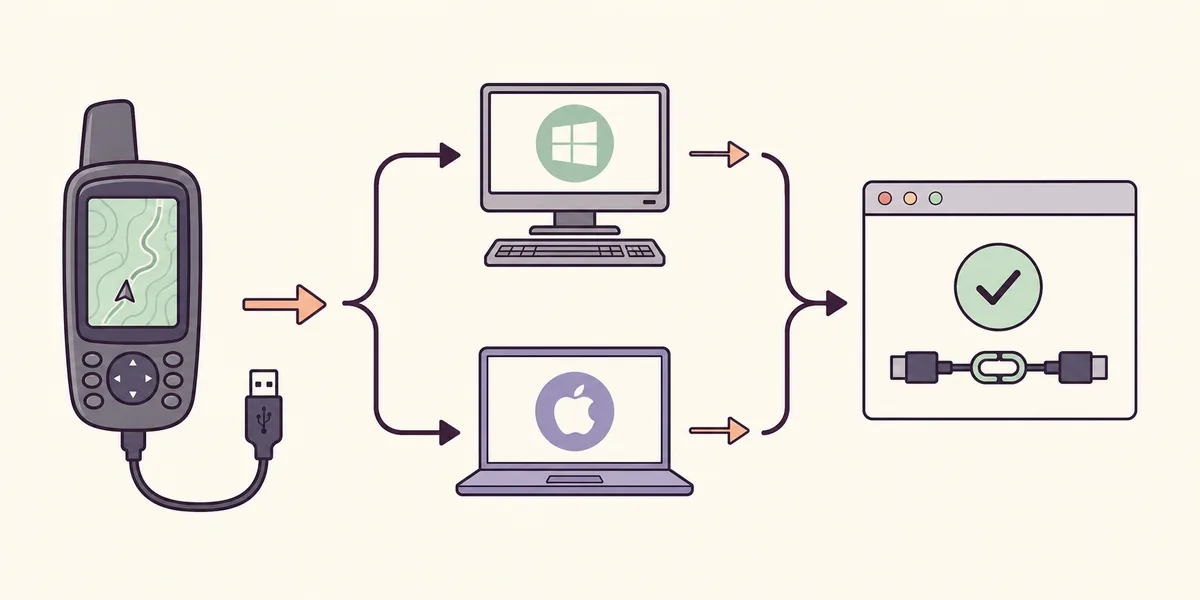
Nuvi 2595の更新完了を確認する
地図を更新する作業の完了は二つの状態で確認します。Expressが完了または最新と表示し、Nuviが通常どおり起動することです。ブラウザーのダウンロードや消えた進捗バーだけでは判断できません。本体への書き込みは取得後にも続くため、ソフトウェアを更新する場合も完了の案内まで接続を維持します。再起動の指示があるときは、その後で情報画面を開いてください。
本体の地図情報またはシステム情報を開き、最初に記録した値と比べます。変化がなければ、別サービスの提供だった、書き込み前に失敗した、またはその個体に新しい地図がなかった可能性があります。短いルートや地図表示が正常かも確認します。本体を更新するたびに情報を控えておくと、再起動の繰り返しや地図不足の警告が出たときに、Garminのサポートへ具体的な状態を伝えられます。
- ExpressがNuviについて完了、成功、最新のいずれかを表示する。
- Nuviが通常のナビ画面まで再起動する。
- 表示できる場合は地図またはシステム情報が期待どおり変わる。
- 短いルートや地図が地図なし警告なく表示される。
Garmin Nuvi 2595更新のよくある質問
Garmin Nuvi 2595を更新するには何を使いますか?
Garmin Nuvi 2595を更新するには、対応するWindowsまたはMacのGarmin Expressを使い、本体をUSBで接続して提供される内容を確認します。アプリは機器、アカウント、地域に対して利用できる地図やサービスを示しますが、機種名だけで現在の更新を保証することはできません。
Garmin Nuvi 2595 update Express downloadはどこですか?
このページはインストーラーや地図をミラーしません。WindowsまたはMac用の公式Garmin Expressページからアプリを入れ、接続したNuviをExpressで確認します。第三者の実行ファイルや地図は避けます。
Nuvi 2595の地図更新は無料ですか?
Expressは無料ですが、地図の権利は本体、アカウント、地域、製品条件で決まります。含まれる更新、有料、対象なしのいずれかが表示されます。