
Confirma que tu Garmin es un Nuvi 2595
Las palabras actualización Nuvi 2595 pueden referirse a mapas, software del dispositivo, registro o a un instalador antiguo. Express decide después de leer la unidad conectada. Mira la etiqueta o la pantalla de información y anota el nombre del mapa, la versión del software y cualquier sufijo regional antes de cambiar nada.
El Nuvi 2595 es un navegador antiguo y la disponibilidad puede variar entre unidades. El nombre del modelo no demuestra que exista un mapa nuevo, que sea gratuito o que cualquier paquete moderno quepa. Deja que Garmin Express muestre los servicios vinculados al dispositivo registrado y sigue esa oferta concreta.
- Lee la etiqueta y confirma Nuvi 2595 o una variante regional documentada.
- Anota el nombre y la versión del mapa y del software antes de empezar.
- Comprueba a qué cuenta de Garmin está registrado el dispositivo.
- No formatees una tarjeta de memoria salvo que Express o las instrucciones lo pidan.
Prepara el ordenador para actualizar el Nuvi 2595
El trabajo de mapas es más grande y lento que descargar la aplicación Express. Usa una versión compatible, conecta el ordenador a la corriente y evita que entre en suspensión. La orientación general de Garmin puede pedir bastante espacio libre; la cantidad exacta depende de la cobertura seleccionada y del recorrido que muestre Express.
| Comprobación | Por qué importa | Acción segura |
|---|---|---|
| Sistema operativo | La aplicación necesita una versión de Windows o Mac compatible. | Consulta los requisitos del sistema antes de empezar. |
| Espacio libre | Los mapas necesitan espacio temporal además del espacio final. | Reserva hasta 20 GB si Express lo recomienda y sigue su mensaje exacto. |
| Internet | Una descarga grande falla si la conexión cambia o el equipo duerme. | Usa una red estable, preferiblemente sin límite, y evita la suspensión. |
| Alimentación | Apagar el equipo durante la escritura puede interrumpirla. | Conecta el ordenador y carga el Nuvi antes de iniciar. |
| Cuenta | La licencia puede estar ligada al dispositivo y a una cuenta. | Inicia sesión solo cuando Express lo solicite con la cuenta propietaria. |
Conecta el Nuvi 2595 a Garmin Express
Usa un cable USB de datos conocido y un puerto directo. Un cable puede cargar el Nuvi aunque sus líneas de datos estén dañadas o no existan, por lo que el icono de carga no prueba que Express pueda leerlo. Evita un concentrador sin alimentación durante la primera conexión y espera a que Windows o macOS termine de identificar el equipo.
Abre Garmin Express antes de conectar si ya está instalado. Despierta el Nuvi, conecta el cable y elige Añadir un dispositivo si no aparece solo. Dale tiempo al escaneo; desconectarlo repetidamente puede crear otro problema mientras el primero sigue activo.
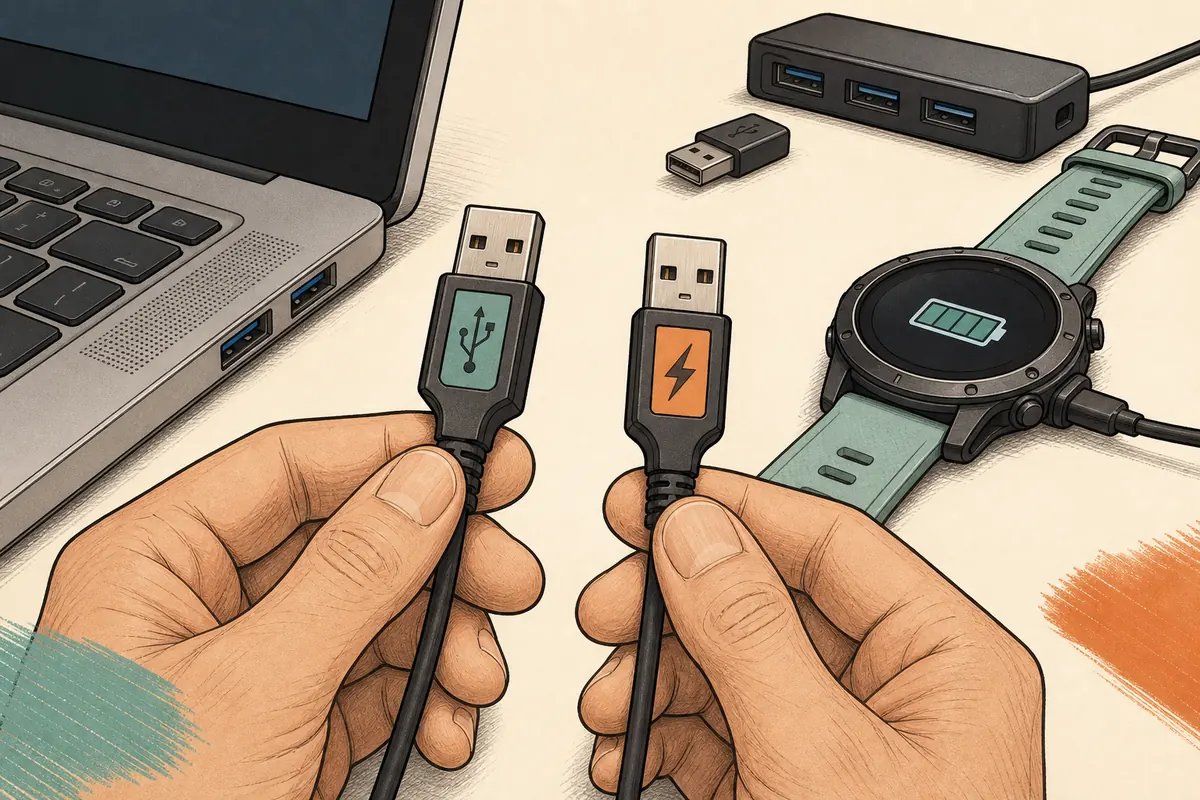
- Despierta el Nuvi y déjalo en su pantalla normal de conexión.
- Conéctalo directamente con un cable que transmita datos.
- Espera la notificación del sistema operativo antes de pulsar en Express.
- Selecciona Añadir un dispositivo y lee el modelo mostrado.
- Prueba otro puerto directo y otro cable si el primer escaneo falla.
Cómo actualizar un Garmin Nuvi 2595 con Express
Cuando Express identifique el Nuvi 2595, lee las tarjetas exactas que aparecen. Puede mostrar mapas, software, tráfico u otro servicio. La cobertura, la licencia y el aviso de espacio de esa pantalla son más fiables que una página genérica que promete una descarga universal.
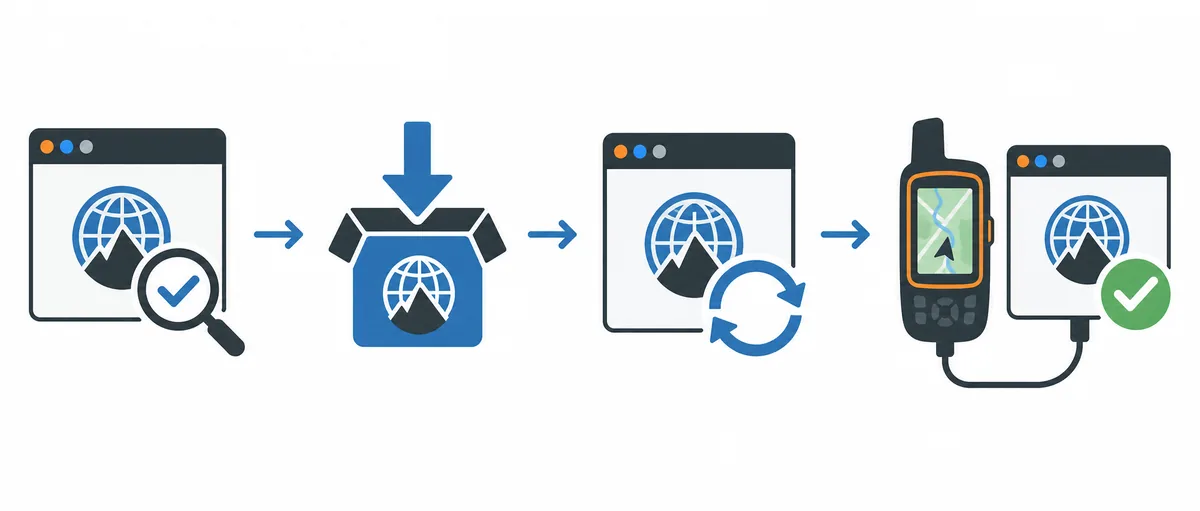
- 1
Abre Garmin Express
Inicia la aplicación de escritorio en un Windows o Mac compatible. Si no abre, resuelve ese problema antes de conectar el Nuvi.
- 2
Añade el Nuvi 2595
Despierta el dispositivo, conéctalo por USB y selecciona Añadir un dispositivo. Confirma que el modelo coincide con la etiqueta.
- 3
Lee la actualización disponible
Espera la comprobación y revisa región, nota de software, cuenta, licencia y espacio antes de aceptar.
- 4
Elige la tarea correcta
Selecciona el mapa o software que Express ofrece para esa unidad. No fuerces otro modelo, región o archivo suelto.
- 5
Mantén el proceso estable
Deja el ordenador encendido y conectado, evita la suspensión y conserva el USB durante la descarga y la escritura.
- 6
Espera el estado terminado
Desconecta solo después del aviso de finalización o de reinicio del dispositivo. Sigue cualquier instrucción visible.
Los mapas y el software del Nuvi 2595 son cosas distintas
Los usuarios llaman actualización de mapas a cualquier cambio, pero Express puede mostrar servicios diferentes. Un mapa cambia la cobertura de navegación; el software cambia el funcionamiento de la unidad. Registro, tráfico o accesorios pueden ser tareas separadas. Mantén claro el límite para no confundir una oferta de mapa ausente con un instalador roto.
| Mensaje | Qué suele significar | Qué revisar |
|---|---|---|
| Actualización de mapas | Hay un paquete de navegación para la unidad. | Comprueba región, licencia, espacio y nombre del mapa. |
| Software del dispositivo | Existe una actualización del sistema del Nuvi. | Lee la nota y mantén estable la alimentación y el USB. |
| Sin actualización | No hay un servicio elegible en ese momento. | Confirma modelo, cuenta y registro; no uses un archivo espejo. |
| Compra o activación | Hace falta comprar, activar o usar otra cuenta. | Revisa cobertura y condiciones antes de pagar. |
| Aviso de espacio | Falta espacio en el ordenador, dispositivo o tarjeta. | Libera espacio seguro y usa solo la opción documentada. |
Qué hacer si la actualización del Nuvi 2595 se detiene
Un porcentaje detenido, un dispositivo ausente o un aviso de espacio no identifica una sola causa. Anota el texto exacto, observa si el ordenador sigue usando la red y mira si el Nuvi muestra actividad. Cambia una variable cada vez para saber si el problema está en Express, USB, almacenamiento o en la unidad.
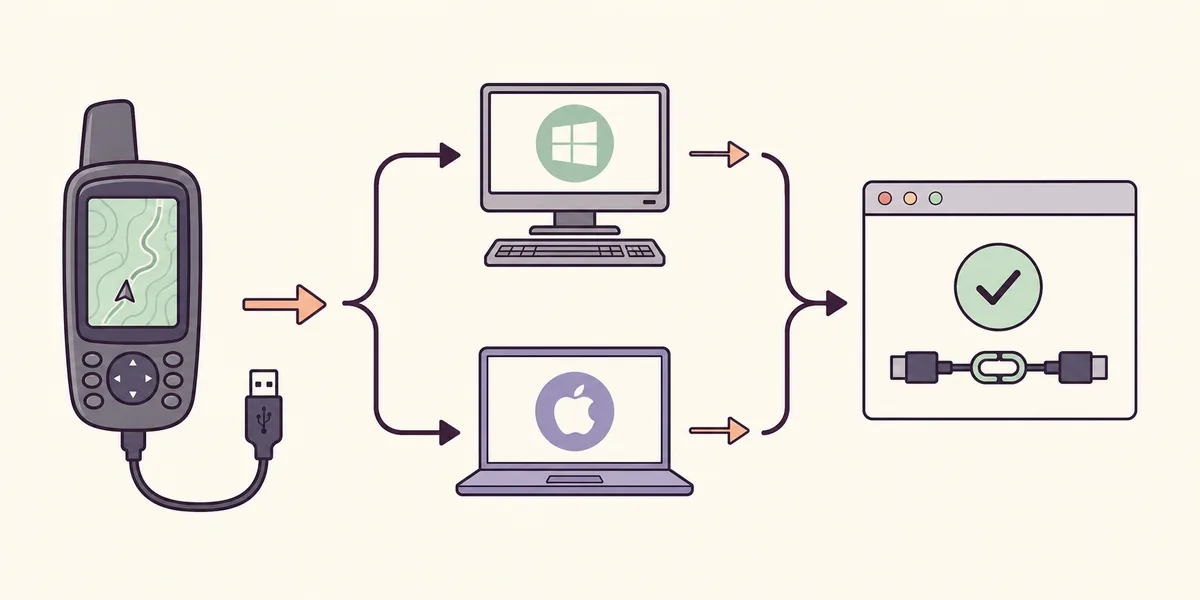
No encuentra el Nuvi
Prueba un puerto directo y un cable de datos, reinicia el dispositivo y espera la notificación del sistema.
Comprobar detecciónNo hay espacio
Revisa el espacio temporal del ordenador y el mensaje de Express. No borres archivos ni formatees una tarjeta como primera respuesta.
Revisar almacenamientoPreparando o pausado
Comprueba actividad de red, disco y dispositivo; deja tiempo a la operación y haz un solo reintento controlado.
Resolver PreparandoExpress muestra un error
Guarda el texto exacto y separa un fallo de la aplicación de una escritura de mapa o dispositivo.
Abrir guía de erroresVerifica que la actualización del Nuvi 2595 terminó
Usa dos puntos de control: Garmin Express debe mostrar un estado terminado o actualizado y el Nuvi debe iniciar con normalidad. No confíes solo en una descarga del navegador, una barra que desaparece o en que el ordenador deje de sonar; la escritura puede continuar después de descargar.
Abre la información de mapas o de sistema del dispositivo y compárala con la anotación inicial. Si no cambia, quizá la oferta era otro servicio, falló antes de escribir o no incluía un mapa nuevo para esa unidad.
- Express indica finalización, éxito o estado actualizado para el Nuvi conectado.
- El Nuvi reinicia y llega a su pantalla de navegación normal.
- La información del mapa o sistema muestra el cambio esperado cuando está disponible.
- Una ruta corta o el mapa se carga sin aviso de mapa ausente.
Preguntas frecuentes sobre actualizar Garmin Nuvi 2595
¿Garmin Express puede actualizar un Nuvi 2595?
Conecta el Nuvi 2595 exacto y deja que Garmin Express lo identifique. La aplicación solo mostrará mapas o servicios elegibles para esa unidad, cuenta y región; el nombre del modelo no garantiza una actualización.
¿Dónde está la descarga de actualización Garmin Nuvi 2595 Express?
Esta guía no copia un instalador ni mapas. Instala la aplicación desde la página oficial de Garmin para Windows o Mac y deja que Express revise el Nuvi conectado. Evita archivos EXE, firmware o mapas de terceros.
¿Las actualizaciones de mapas del Nuvi 2595 son gratis?
Express es gratuito, pero la licencia depende del dispositivo, la cuenta, la región y las condiciones del producto. Puede aparecer una actualización incluida, una compra o ninguna oferta.