
Bestätigen, dass Ihr Garmin ein Nuvi 2595 ist
Der Suchbegriff Nuvi-2595-Update kann Karten, Gerätesoftware, Registrierung oder einen alten Installer meinen. Prüfen Sie deshalb zuerst das Etikett und notieren Sie Kartenname, Kartenstand, Softwarestand und Region. Notieren Sie diese Angaben, bevor Sie eine Verbindung herstellen, damit Sie später erkennen, ob Express tatsächlich eine neue Karten- oder Softwareversion installiert hat.
Das Modell allein verspricht kein aktuelles oder kostenloses Angebot. Maßgeblich ist, was Garmin Express nach der Verbindung für genau dieses Gerät, Konto und Gebiet anzeigt.
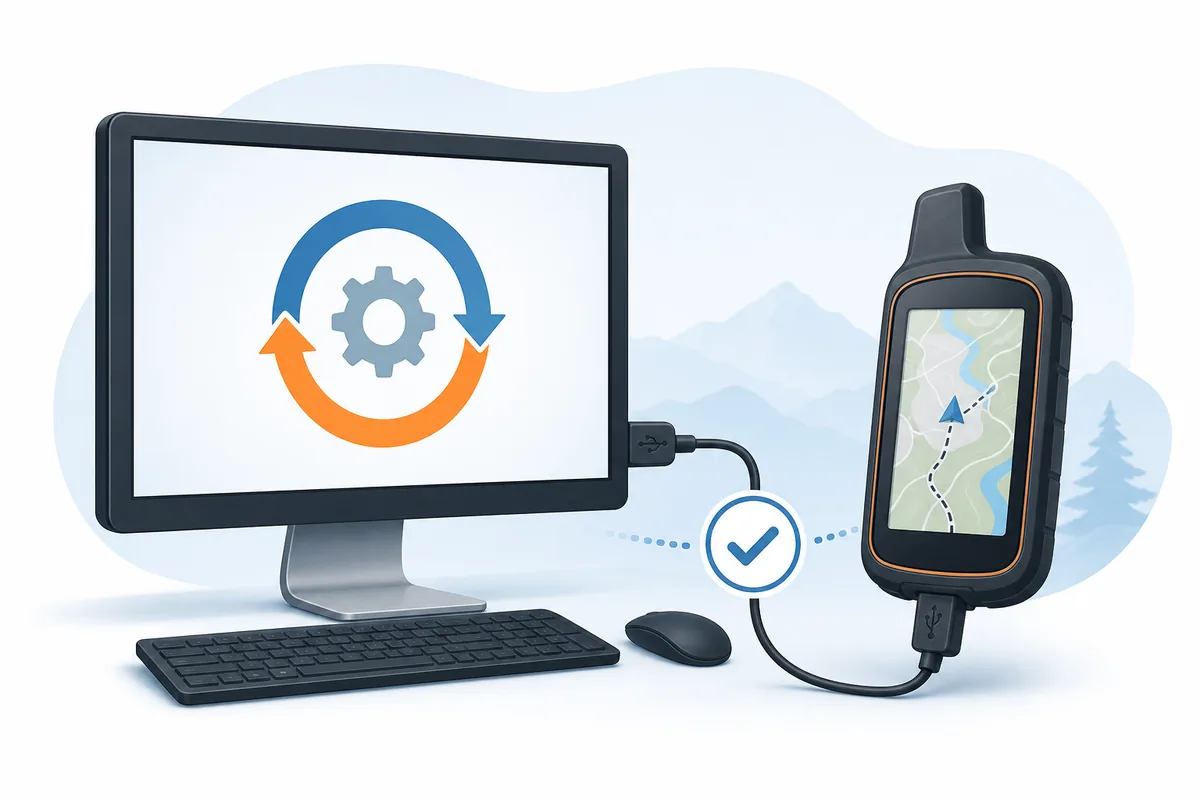
- Auf dem Etikett steht Garmin Nuvi 2595.
- Karten- und Softwarestand sind vor dem Start notiert.
- Die Region und das registrierte Garmin-Konto sind bekannt.
- Sie verwenden eine Desktop-Version von Garmin Express.
Den Computer für ein Nuvi-2595-Update vorbereiten
Kartenarbeiten brauchen mehr Zeit und Speicher als der Download von Express. Verwenden Sie eine unterstützte Version, schließen Sie den Computer an das Stromnetz an und verhindern Sie den Ruhezustand. Garmin kann für Karten viel freien Arbeitsspeicher empfehlen; maßgeblich ist die konkrete Anzeige in Express. Schließen Sie andere große Downloads und halten Sie die Internetverbindung während der gesamten Prüfung stabil.
| Vorbereitung | Was benötigt wird | Prüfung |
|---|---|---|
| Computer | Unterstütztes Windows oder Mac | Express startet ohne Fehler |
| Strom | Netzteil für Computer und Gerät | Ruhezustand bleibt deaktiviert |
| Netzwerk | Stabile Internetverbindung | Keine getaktete Verbindung |
| Speicher | Bis zu 20 GB nach Express-Anzeige | Temporärer Speicher ist frei |
| Sicherung | Favoriten oder Daten nach Geräteoption | Wiederherstellung ist möglich |
Das Nuvi 2595 mit Garmin Express verbinden
Verwenden Sie ein bekanntes Datenkabel und einen direkten USB-Anschluss am Computer. Ein Ladesymbol beweist nicht, dass Daten übertragen werden; warten Sie, bis das Betriebssystem das Gerät erkannt hat. Wenn die Erkennung ausbleibt, prüfen Sie zuerst die einfache USB-Kette und verändern Sie nicht gleichzeitig Konto, Speicherkarte und Installationsprogramm.
Starten Sie Express, wecken Sie das Nuvi und wählen Sie Gerät hinzufügen, falls es nicht automatisch erscheint. Tauschen Sie Kabel und Anschluss einzeln, bevor Sie die Anwendung neu installieren.
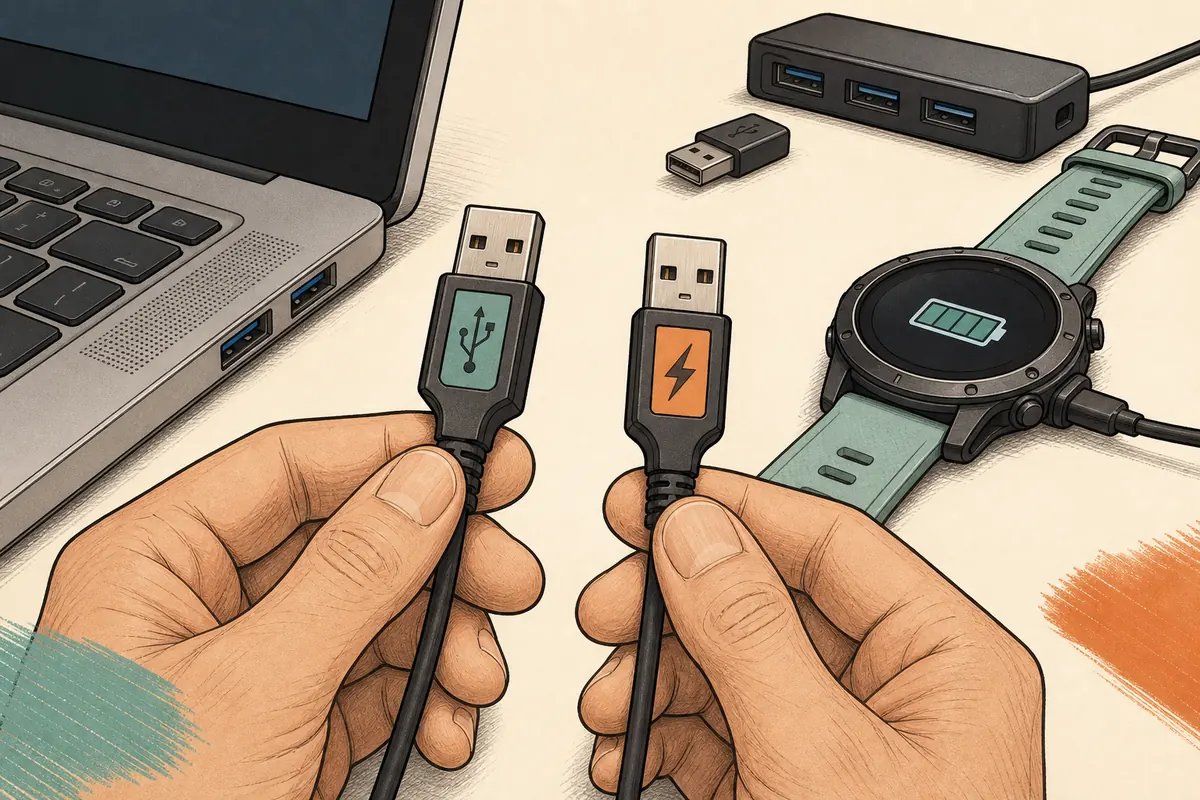
- Das Kabel unterstützt Daten und nicht nur Laden.
- Das Nuvi ist eingeschaltet und der Computer erkennt USB.
- Das Gerät wird in Express als Nuvi 2595 angezeigt.
- Ein USB-Hub ohne eigene Stromversorgung ist ausgeschlossen.
- Bei einem fehlgeschlagenen Scan werden Kabel und direkter Anschluss einzeln getestet.
So aktualisieren Sie Garmin Nuvi 2595 mit Express
Nach der Erkennung des Nuvi 2595 lesen Sie die angezeigten Update-Karten. Karte, Gerätesoftware und andere Dienste können getrennt erscheinen. Region, Berechtigung und Speicherhinweis für dieses Gerät sind zuverlässiger als eine Datei von einer Drittseite.
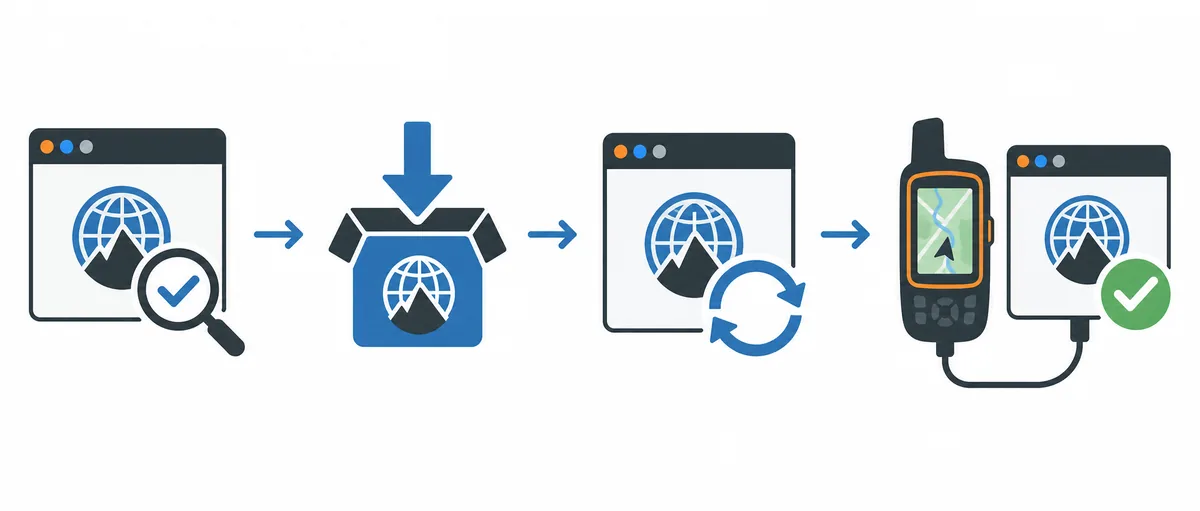
- 1
Garmin Express öffnen
Starten Sie die Desktop-App auf einem unterstützten Windows- oder Mac-Computer. Beheben Sie einen Startfehler vor dem Anschließen. Prüfen Sie die Anzeige vollständig, bevor Sie zum nächsten Schritt gehen.
- 2
Nuvi 2595 hinzufügen
Wecken Sie das Gerät, verbinden Sie das USB-Kabel und wählen Sie Gerät hinzufügen. Vergleichen Sie die Modellanzeige mit dem Etikett. Prüfen Sie die Anzeige vollständig, bevor Sie zum nächsten Schritt gehen.
- 3
Angebot lesen
Warten Sie die Prüfung ab und kontrollieren Sie Region, Software, Konto, Berechtigung und Speicher. Prüfen Sie die Anzeige vollständig, bevor Sie zum nächsten Schritt gehen.
- 4
Aufgabe wählen
Wählen Sie nur die für dieses Gerät angebotene Karte oder Software. Erzwingen Sie keine fremde Datei. Prüfen Sie die Anzeige vollständig, bevor Sie zum nächsten Schritt gehen.
- 5
Verbindung halten
Lassen Sie den Computer online und wach, und halten Sie USB während Download und Schreiben stabil. Prüfen Sie die Anzeige vollständig, bevor Sie zum nächsten Schritt gehen.
- 6
Abschluss abwarten
Trennen Sie erst nach der Abschlussmeldung und einem möglichen Neustart. Prüfen Sie die Anzeige vollständig, bevor Sie zum nächsten Schritt gehen.
Kartenupdate und Gerätesoftware beim Nuvi 2595 unterscheiden
Ein Kartenupdate verändert die Navigationsabdeckung, Gerätesoftware das Verhalten des Nuvi. Registrierung, Verkehrsdaten oder Zubehör können weitere Aufgaben sein. Ein fehlendes Kartenangebot bedeutet daher nicht automatisch, dass Express kaputt ist.
| Lage | Was Express zeigen könnte | Was zu tun ist |
|---|---|---|
| Das Gerät enthält berechtigte lebenslange Karten | Verfügbare Aktualisierung ohne separate Kartengebühr | Abdeckung überprüfen und installieren |
| Kostenpflichtkarte oder Abonnement erforderlich | Kauf- oder Aktivierungsaufforderung | Bestätigen Sie das Produkt und die Region vor der Zahlung |
| Kein Update zum Modell | Keine Karte angeboten | Überprüfen Sie die Modellunterstützung und die vorhandene Kartenversion |
| Falsche Region oder falsches Konto | Unerwartete Deckung oder fehlender Anspruch | Verifizieren Sie das registrierte Gerät und das Garmin-Konto |
| Nicht genug Stauraum | Platzwarnung oder alternative Installationsoption | Freier Computer-/Geräteplatz und erneuter Versuch |
Wenn das Nuvi-2595-Update stehen bleibt
Ein scheinbar angehaltener Prozentwert, ein nicht gefundenes Gerät oder eine Speicherwarnung nennt noch keine Ursache. Notieren Sie den genauen Text und prüfen Sie Netzwerk-, Festplatten- und Geräteaktivität. Ändern Sie jeweils nur eine Variable. Ein kontrollierter Neustart kann helfen, aber trennen Sie das Nuvi nicht während eines sichtbaren Schreibvorgangs und verwenden Sie keine nicht verifizierten Kartenpakete.
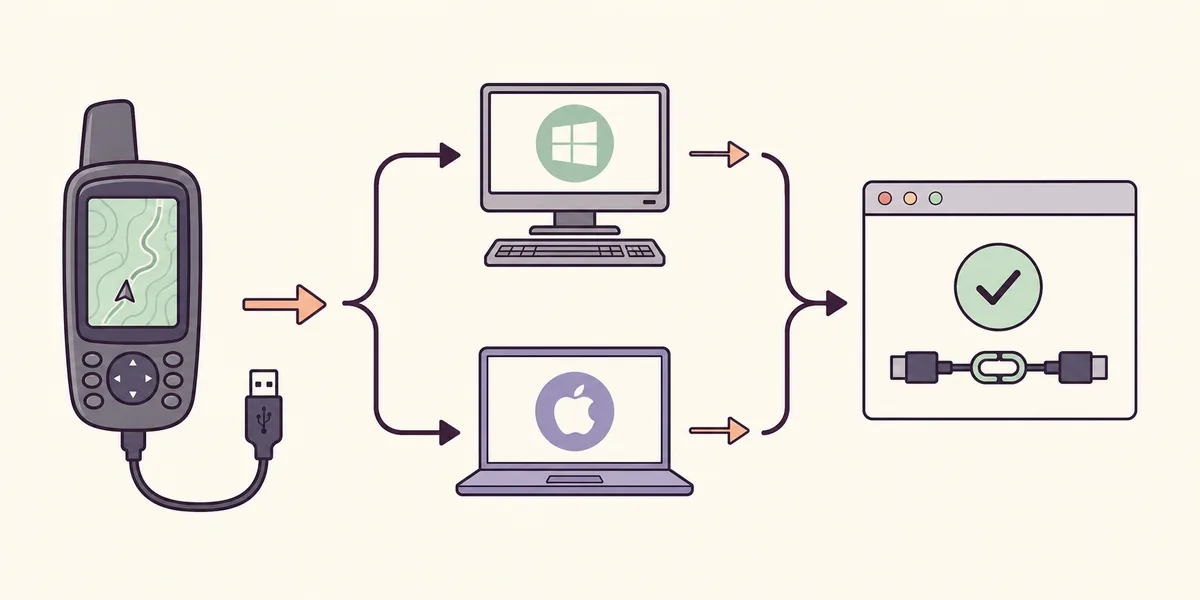
Gerät nicht gefunden
Wechsle zu einem bekannten Datenkabel und einem direkten USB-Port, dann starte das Gerät und Express neu.
GeräteerkennungsschritteNicht genug Platz
Räumen Sie den Computerspeicher, entfernen Sie sichere temporäre Dateien und überprüfen Sie alle von Express angebotenen Gerätespeicheroptionen.
SpeicherfehlersucheUnterbrechung herunterladen
Stabilisiere das Netzwerk, deaktiviere den Schlafzustand und versuche es erneut in Express. Suchen Sie keine lose Kartendatei von einem Spiegel.
Update-FehlerbehebungEs erscheint keine Karte
Bestätigen Sie das genaue Modell, das registrierte Konto, die Region und die Kartenberechtigung. Nicht jedes Gerät hat ein aktuelles Update.
Überprüfen Sie den ArbeitsablaufDen Abschluss des Nuvi-2595-Updates prüfen
Express muss Erfolg oder einen aktuellen Zustand melden und das Nuvi muss normal starten. Das Ende des Downloads allein reicht nicht, weil der Schreibvorgang noch folgen kann. Bewahren Sie die vorher notierten Versionsdaten auf, falls Sie später den Garmin-Support mit einer genauen Fehlerbeschreibung kontaktieren müssen.
Öffnen Sie die Karten- oder Systeminformationen und vergleichen Sie sie mit dem vorher notierten Wert. Bei Neustartschleifen oder einem Update-Bildschirm trennen Sie das Gerät nicht wiederholt, sondern wenden Sie sich an Garmin.
- Garmin Express zeigt einen abgeschlossenen oder aktuellen Zustand des Geräts an.
- Das Gerät startet normal neu und bleibt nicht auf einem Update-Bildschirm.
- Die Karteninformationsseite zeigt die erwartete Freigabe oder Abdeckung an, wenn das Gerät sie freistellt.
- Eine kurze Route oder Kartenansicht lädt ohne eine Warnung wegen fehlender Karte.
Garmin Nuvi 2595 mit Express aktualisieren – FAQ
Sind Garmin-Kartenupdates kostenlos?
Informationen zu Garmin Karten mit Garmin Express aktualisieren finden Sie in diesem Leitfaden. Einige Geräte enthalten berechtigte Karten-Updates, während andere einen Kauf erfordern oder keine aktuelle Karte mehr haben. Express selbst ist kostenlos; Das verbundene Gerät und der Anspruch bestimmen das Kartenangebot.
Wie lange dauert ein Garmin-Kartenupdate?
Die Zeit variiert je nach Kartengröße, Internetgeschwindigkeit, Computerleistung und Schreibgeschwindigkeit des Geräts. Plane eine lange, ununterbrochene Sitzung statt einer festen Minutenanzahl.
Kann ich ein Garmin Nuvi 2595 mit Express aktualisieren?
Verbinden Sie das genaue Nuvi 2595 und lassen Sie Garmin Express es erkennen. Angezeigt werden nur Karten oder Dienste, die für Gerät, Konto und Region zulässig sind; der Modellname allein garantiert kein aktuelles Update.