
Confirmer que votre Garmin est un Nuvi 2595
La recherche de mise à jour du Nuvi 2595 peut viser une carte, le logiciel de l’appareil, l’enregistrement ou un ancien programme. Lisez donc l’étiquette et notez le nom de la carte, sa version, le logiciel et la région.
Le nom du modèle ne garantit ni une carte actuelle ni une offre gratuite. Garmin Express décide ce qui est disponible pour cet appareil, ce compte et cette région après la connexion.
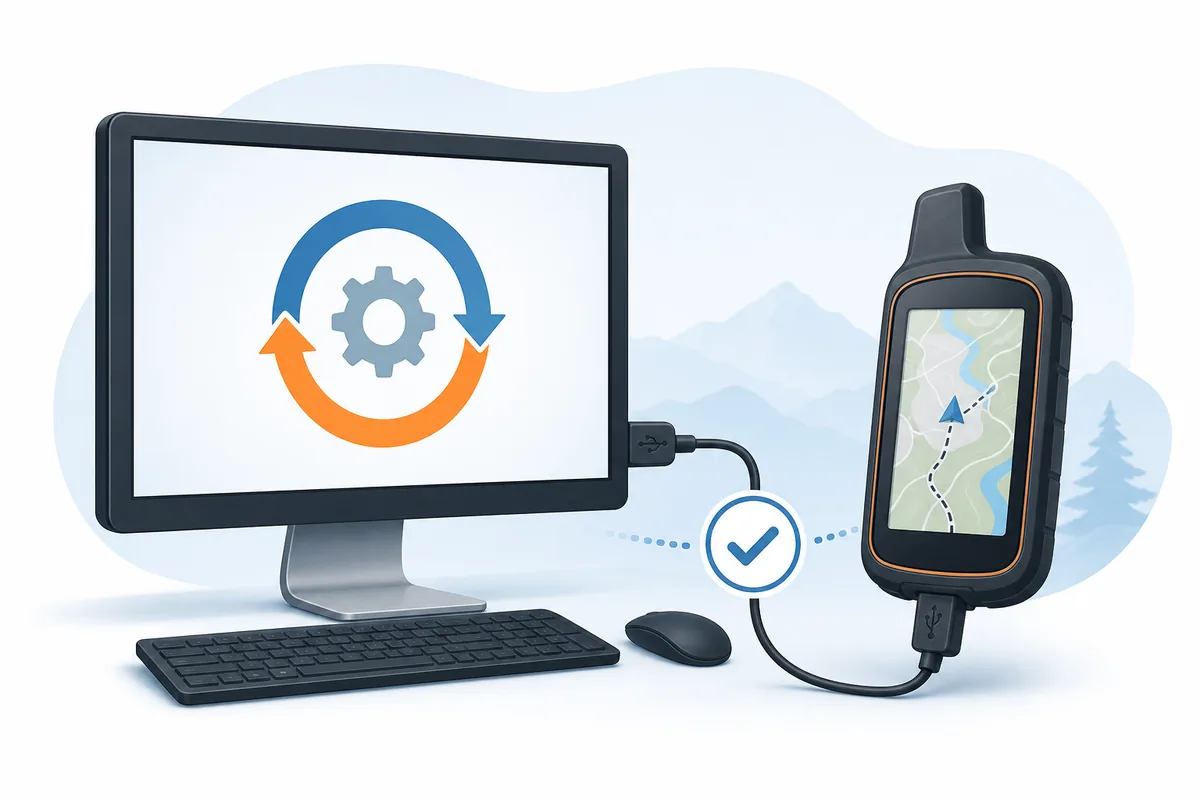
- L’étiquette indique Garmin Nuvi 2595.
- La carte et le logiciel actuels sont notés.
- La région et le compte Garmin enregistré sont connus.
- Vous utilisez une version de bureau de Garmin Express.
Préparer l’ordinateur pour une mise à jour du Nuvi 2595
Les cartes demandent plus de temps et d’espace que le téléchargement de l’application Express. Utilisez une version compatible, branchez l’ordinateur et empêchez la mise en veille. Les indications générales de Garmin peuvent demander beaucoup d’espace temporaire ; suivez le nombre affiché par Express pour la région choisie.
| Préparation | Ce qu’il faut | Vérification |
|---|---|---|
| Ordinateur | Windows ou Mac compatible | Express s’ouvre sans erreur |
| Alimentation | Ordinateur et appareil branchés | La veille est désactivée |
| Réseau | Connexion internet stable | La connexion n’est pas limitée |
| Espace | Jusqu’à 20 Go selon Express | Le stockage temporaire est libre |
| Sauvegarde | Favoris ou données selon l’appareil | La restauration est possible |
Connecter le Nuvi 2595 à Garmin Express
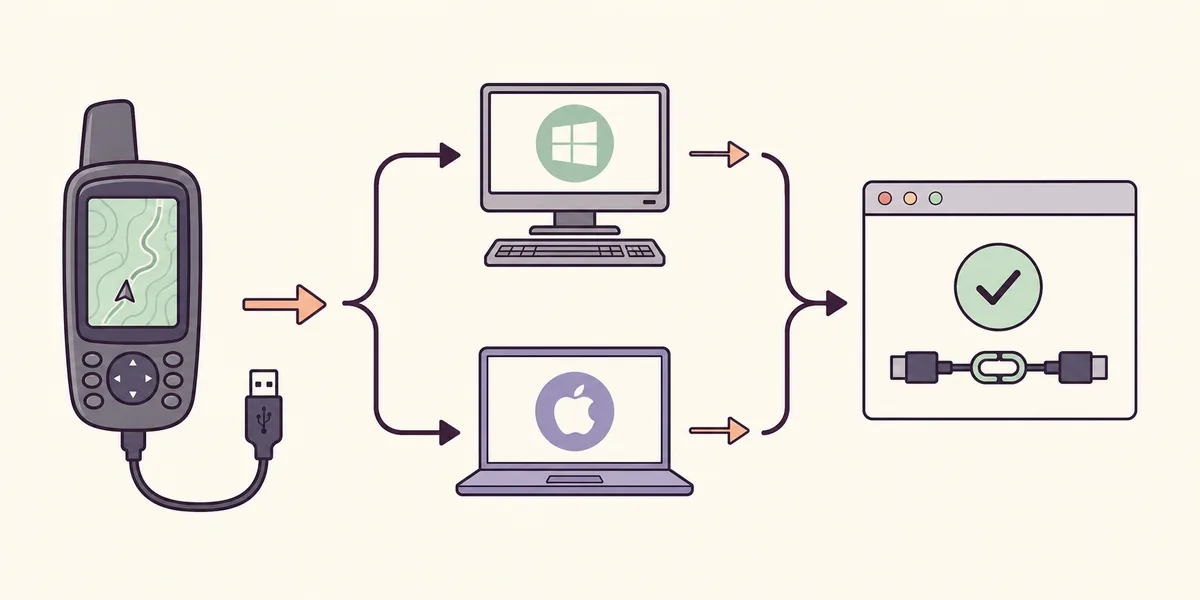
Utilisez un câble de données fiable et un port USB direct de l’ordinateur. Une icône de charge ne prouve pas le transfert de données ; attendez la détection par le système.
Ouvrez Express, réveillez le Nuvi et choisissez Ajouter un appareil s’il ne s’affiche pas. Changez le câble ou le port séparément avant de réinstaller l’application.
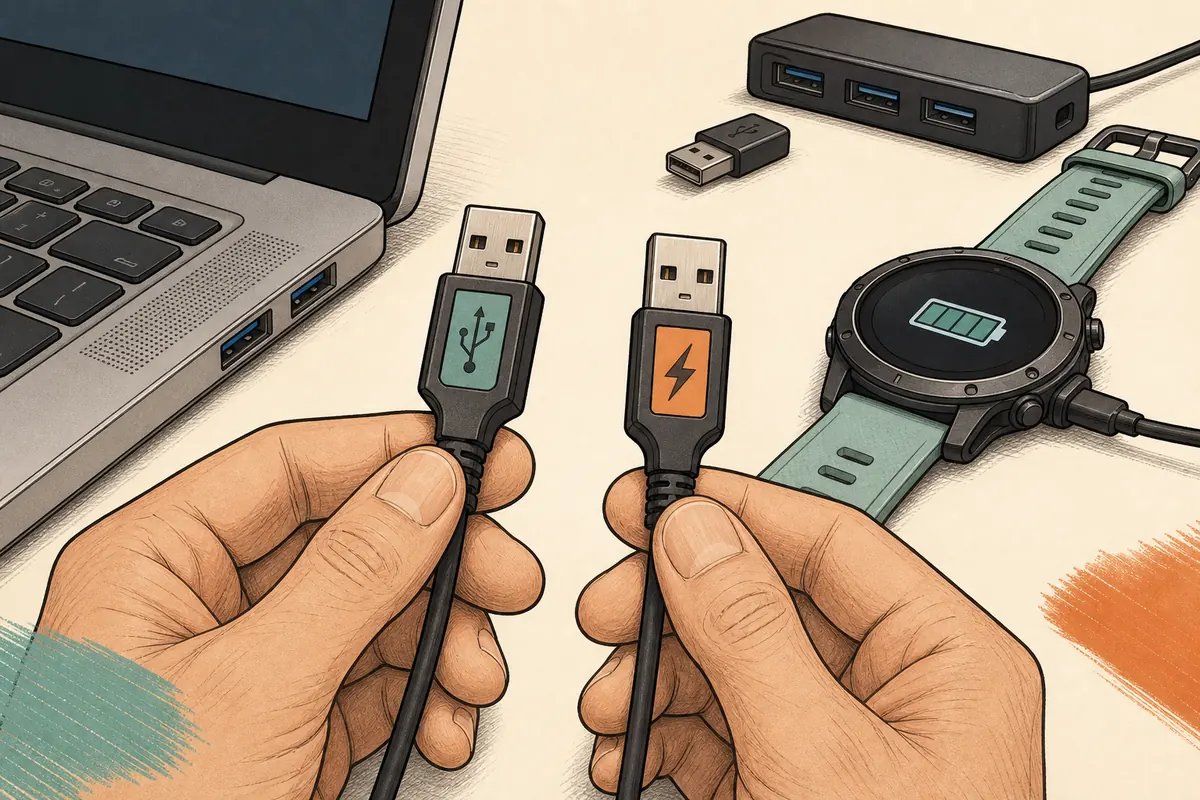
- Le câble prend en charge les données, pas seulement la charge.
- Le Nuvi est allumé et l’ordinateur reconnaît l’USB.
- Express affiche bien le Nuvi 2595.
- Un hub USB non alimenté est écarté.
- En cas d’échec, testez séparément un autre câble et un autre port direct.
Comment mettre à jour un Garmin Nuvi 2595 avec Express
Après la détection du Nuvi 2595, lisez les cartes d’offre affichées. Une carte, un logiciel de l’appareil ou un autre service peuvent être séparés. La région, le droit d’utilisation et l’espace affichés pour ce modèle sont plus fiables qu’un fichier trouvé sur un site tiers.
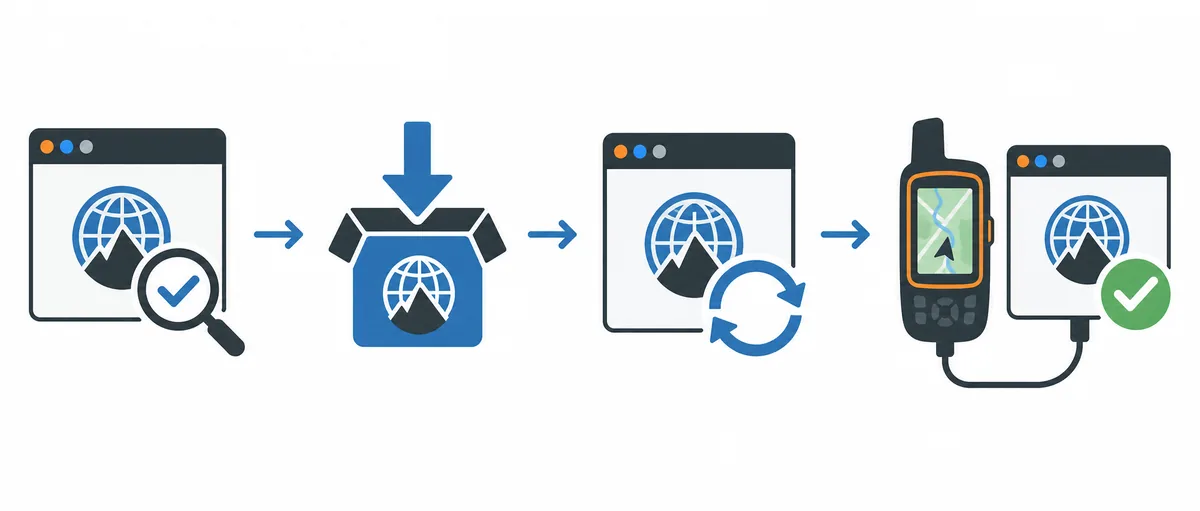
- 1
Ouvrir Garmin Express
Lancez l’application sur un Windows ou Mac compatible. Si elle ne s’ouvre pas, réglez ce problème avant de connecter le Nuvi.
- 2
Ajouter le Nuvi 2595
Réveillez l’appareil, branchez le câble USB et choisissez Ajouter un appareil. Comparez le modèle affiché avec l’étiquette.
- 3
Lire l’offre
Attendez la vérification et contrôlez la région, le logiciel, le compte, le droit et l’espace avant d’accepter.
- 4
Choisir la tâche
Sélectionnez uniquement la carte ou le logiciel proposé pour cette unité. Ne forcez pas un autre modèle ou fichier.
- 5
Garder la connexion
Laissez l’ordinateur sous tension et connecté, empêchez la veille et ne bougez pas l’USB pendant le téléchargement et l’écriture.
- 6
Attendre la fin
Débranchez seulement après le message de fin et le redémarrage éventuel.
Distinguer les cartes et le logiciel du Nuvi 2595
Une mise à jour de carte modifie la couverture de navigation ; le logiciel modifie le fonctionnement du Nuvi. L’enregistrement, le trafic ou un accessoire peuvent être d’autres tâches. Une absence d’offre de carte ne signifie donc pas que l’installateur Express est cassé.
| Situation | Ce qu’Express pourrait montrer | Que faire |
|---|---|---|
| L’appareil inclut des cartes à vie éligibles | Mise à jour disponible sans frais de carte séparés | Examiner la couverture et l’installation |
| Carte payante ou abonnement requis | Invite d’achat ou d’activation | Confirmez le produit et la région avant de payer |
| Aucune mise à jour pour le modèle | Aucune carte proposée | Vérifiez le support des modèles et la version existante de la carte |
| Mauvaise région ou mauvais compte | Couverture imprévue ou absence de droit | Vérifiez l’appareil enregistré et le compte Garmin |
| Pas assez de stockage | Alerte spatiale ou option d’installation alternative | Espace libre/périphérique et réessai |
Que faire si la mise à jour du Nuvi 2595 s’arrête
Un pourcentage qui semble figé, un appareil absent ou un manque d’espace ne donne pas une cause unique. Notez le message exact et vérifiez l’activité réseau, disque et appareil. Modifiez une seule variable à la fois pour séparer Express, USB, stockage et Nuvi.
Dispositif non trouvé
Changez pour un câble de données connu et un port USB direct, puis redémarrez l’appareil et Express.
Étapes de détection des dispositifsPas assez d’espace
Effacez le stockage informatique, retirez les fichiers temporaires sûrs et examinez toute option de stockage d’appareil proposée par Express.
Dépannage de stockageTéléchargement interrompu
Stabiliser le réseau, désactiver la veille et réessayer dans Express. Ne cherchez pas un fichier cartographique lâche dans un miroir.
Dépannage des mises à jourAucune carte n’apparaît
Confirmez le modèle exact, le compte enregistré, la région et le droit à la carte. Tous les appareils n’ont pas une mise à jour en cours.
Vérifiez le flux de travailVérifier que la mise à jour du Nuvi 2595 est terminée
Express doit signaler la réussite ou l’état à jour, et le Nuvi doit redémarrer normalement. Ne vous fiez pas seulement à la fin d’un téléchargement : l’écriture sur l’appareil peut continuer.
Ouvrez les informations de carte ou de système et comparez-les avec la valeur notée avant l’opération. Si le Nuvi boucle ou reste sur l’écran de mise à jour, cessez les débranchements et demandez une aide spécifique à Garmin.
- Garmin Express affiche un état complété ou à jour pour l’appareil.
- L’appareil redémarre normalement et ne reste pas affiché sur un écran de mise à jour.
- La page d’information sur la carte montre la sortie ou la couverture prévue lorsque l’appareil l’expose.
- Un court itinéraire ou une vue cartographique se charge sans avertissement de carte manquante.
Mettre à jour un Garmin Nuvi 2595 avec Express – FAQ
Les mises à jour des cartes Garmin sont-elles gratuites ?
Pour mettre à jour les cartes Garmin avec Garmin Express, suivez ce guide. Certains appareils incluent des mises à jour éligibles de la carte, tandis que d’autres nécessitent un achat ou ne disposent plus d’une carte à jour. L’expression elle-même est libre ; L’appareil connecté et le droit déterminent l’offre de la carte.
Combien de temps prend une mise à jour de carte Garmin ?
Le temps varie selon la taille de la carte, la vitesse internet, les performances de l’ordinateur et la vitesse d’écriture des appareils. Prévoyez une longue session sans interruption plutôt qu’un nombre fixe de minutes.
Puis-je mettre à jour un Garmin Nuvi 2595 avec Express ?
Connectez le Nuvi 2595 exact et laissez Garmin Express l’identifier. L’application affiche seulement les cartes ou services admissibles pour cet appareil, ce compte et cette région ; le nom du modèle ne garantit pas une mise à jour actuelle.