
Confirme que o Garmin é um Nuvi 2595
A busca por atualização do Nuvi 2595 pode significar mapa, software do aparelho, registro ou um instalador antigo. Leia a etiqueta e anote o nome e a versão do mapa, o software e a região.
O nome do modelo não garante mapa atual nem oferta gratuita. Depois da conexão, o Garmin Express decide o que está disponível para aquele aparelho, conta e região.
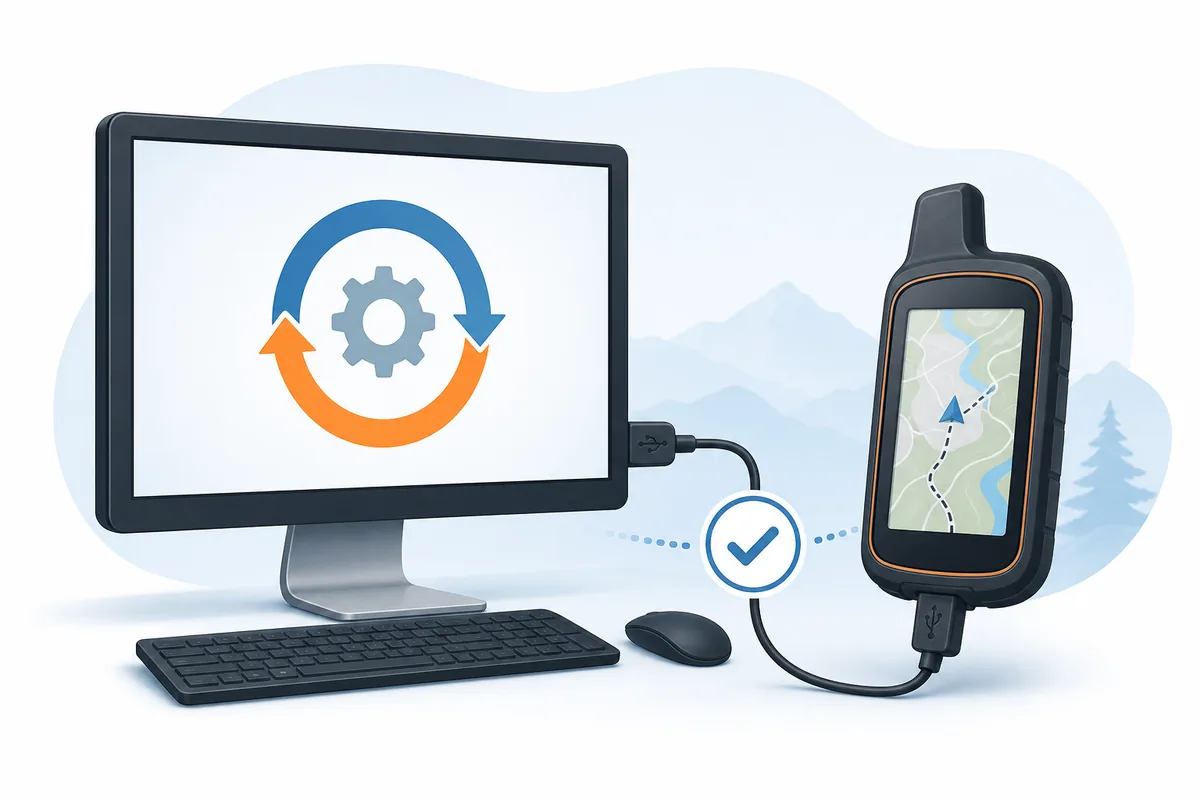
- A etiqueta mostra Garmin Nuvi 2595.
- As versões do mapa e do software foram anotadas.
- A região e a conta Garmin registrada estão corretas.
- Você usa a versão para computador do Garmin Express.
Prepare o computador para uma atualização do Nuvi 2595
O trabalho com mapas é maior e mais demorado que baixar o Express. Use uma versão compatível, ligue o computador à tomada e evite a suspensão. A orientação geral da Garmin pode pedir bastante espaço temporário; siga o número mostrado pelo Express para a cobertura escolhida.
| Preparação | O que é necessário | Verificação |
|---|---|---|
| Computador | Windows ou Mac compatível | O Express abre sem erro |
| Energia | Computador e aparelho ligados | A suspensão está desativada |
| Rede | Internet estável | A conexão não é limitada |
| Espaço | Até 20 GB conforme o Express | Há espaço temporário livre |
| Backup | Favoritos ou dados se disponíveis | A restauração é possível |
Conecte o Nuvi 2595 ao Garmin Express
Use um cabo de dados confiável e uma porta USB direta do computador. Um ícone de carregamento não prova a transferência de dados; espere o sistema reconhecer o aparelho.
Abra o Express, acorde o Nuvi e escolha Adicionar dispositivo se ele não aparecer. Troque cabo ou porta separadamente antes de reinstalar o aplicativo.
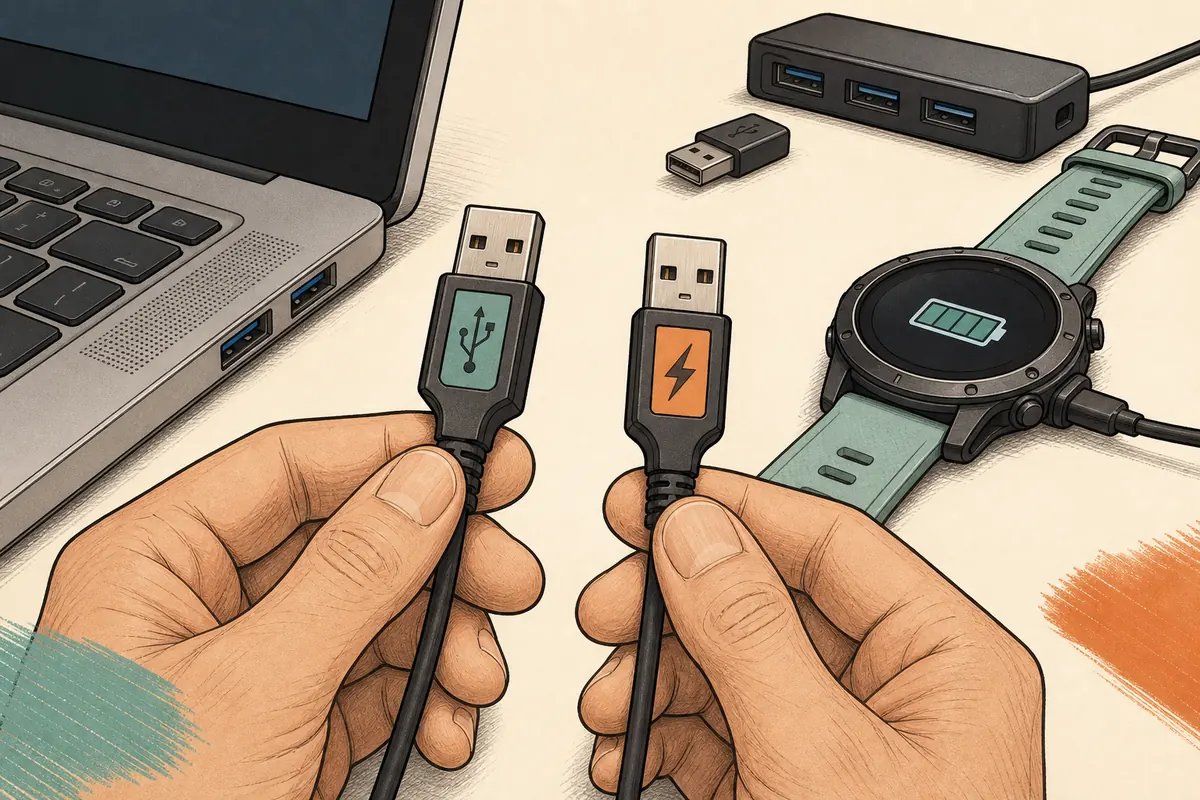
- O cabo transmite dados, não apenas energia.
- O Nuvi está ligado e o computador reconhece o USB.
- O Express mostra o modelo Nuvi 2595.
- Um hub USB sem alimentação própria foi descartado.
- Se a leitura falhar, teste separadamente outro cabo e outra porta direta.
Como atualizar o Garmin Nuvi 2595 com o Express
Depois que o Express reconhecer o Nuvi 2595, leia os cartões de atualização exibidos. Mapa, software do aparelho e outros serviços podem aparecer separados. Região, direito de uso e espaço mostrados para este modelo são mais confiáveis que um arquivo de site externo.
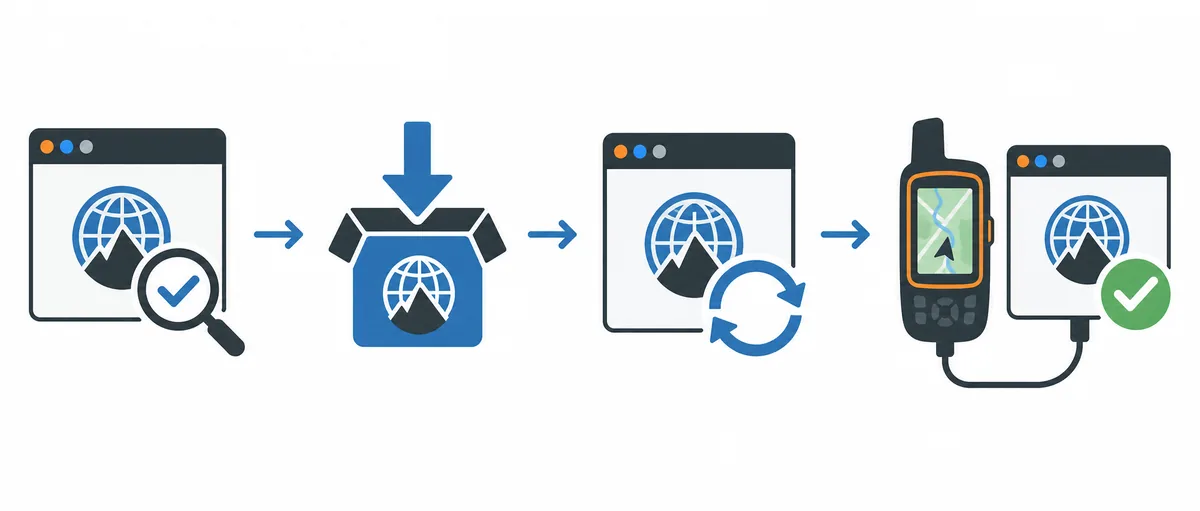
- 1
Abra o Garmin Express
Inicie o aplicativo em um Windows ou Mac compatível. Resolva um erro de abertura antes de conectar o Nuvi.
- 2
Adicione o Nuvi 2595
Acorde o aparelho, conecte o USB e escolha Adicionar um dispositivo. Compare o modelo exibido com a etiqueta.
- 3
Leia a oferta
Aguarde a verificação e confira região, software, conta, direito e espaço antes de aceitar.
- 4
Escolha a tarefa
Selecione apenas o mapa ou software oferecido para aquela unidade. Não force arquivo de outro modelo.
- 5
Mantenha a conexão
Deixe o computador ligado e online, evite a suspensão e não mexa no USB durante download e gravação.
- 6
Aguarde o fim
Desconecte somente após a mensagem de conclusão e eventual reinício.
Separe mapas e software do Nuvi 2595
Uma atualização de mapa muda a cobertura de navegação; o software muda o funcionamento do Nuvi. Registro, trânsito ou acessórios podem ser tarefas distintas. A falta de um mapa não significa automaticamente que o Express esteja quebrado.
| Situação | O que o Express pode mostrar | O que fazer |
|---|---|---|
| O dispositivo inclui mapas vitalícios elegíveis | Atualização disponível sem cobrança separada no mapa | Revise a cobertura e instale |
| É necessário mapa pago ou assinatura | Prompt de compra ou ativação | Confirme o produto e a região antes de pagar |
| Sem atualização para o modelo | Nenhum mapa oferecido | Verifique o suporte ao modelo e a versão existente do mapa |
| Região ou conta errada | Cobertura inesperada ou desaparecimento de direito | Verifique o dispositivo registrado e a conta Garmin |
| Armazenamento insuficiente | Aviso de espaço ou opção alternativa de instalação | Espaço livre para computador/dispositivo e tentar novamente |
Se a atualização do Nuvi 2595 parar
Porcentagem parada, aparelho ausente ou aviso de espaço não indicam uma causa única. Anote a mensagem e observe rede, disco e atividade do Nuvi. Altere uma variável por vez para separar Express, USB, armazenamento e aparelho.
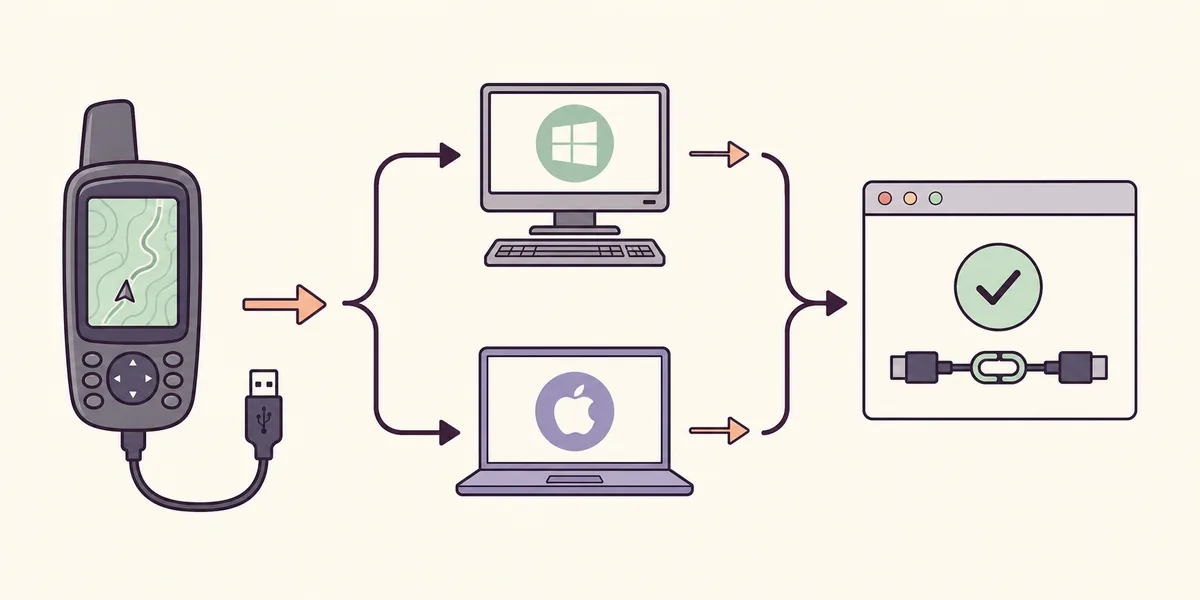
Dispositivo não encontrado
Mude para um cabo de dados conhecido e porta USB direta, depois reinicie o dispositivo e faça o Express.
Etapas de detecção de dispositivosNão há espaço suficiente
Limpe o armazenamento do computador, remova arquivos temporários seguros e revise qualquer opção de armazenamento de dispositivo que a Express ofereça.
Solução de problemas de armazenamentoDownload interrompido
Estabilize a rede, desative o modo de suspensão e tente novamente no Express. Não procure um arquivo de mapa solto em um espelho.
Atualização solução de problemasNenhum mapa aparece
Confirme o modelo exato, conta registrada, região e direito ao mapa. Nem todo dispositivo tem uma atualização atual.
Verifique o fluxo de trabalhoConfirme que a atualização do Nuvi 2595 terminou
O Express deve indicar sucesso ou estado atualizado, e o Nuvi deve iniciar normalmente. O fim do download não basta: a gravação no aparelho pode continuar.
Abra as informações de mapa ou sistema e compare com o valor anotado antes. Se o Nuvi reiniciar sem parar ou ficar na tela de atualização, não continue desconectando; procure o suporte da Garmin.
- O Garmin Express exibe um estado completo ou atualizado do dispositivo.
- O dispositivo reinicia normalmente e não permanece na tela de atualização.
- A página de informações do mapa mostra a liberação ou cobertura esperada quando o dispositivo a expõe.
- Uma rota curta ou vista de mapa carrega sem aviso de mapa perdido.
Atualizar Garmin Nuvi 2595 com o Express – FAQ
Atualizações de mapas do Garmin são gratuitas?
Para atualizar mapas Garmin com Garmin Express, siga este guia. Alguns dispositivos incluem atualizações de mapas elegíveis, enquanto outros exigem compra ou não possuem mais um mapa atual. O próprio expresso é gratuito; O dispositivo conectado e o direito determinam a oferta do mapa.
Quanto tempo leva uma atualização de mapa do Garmin?
O tempo varia conforme o tamanho do mapa, velocidade da internet, desempenho do computador e velocidade de gravação do dispositivo. Planeje uma sessão longa e ininterrupta, em vez de um número fixo de minutos.
Posso atualizar um Garmin Nuvi 2595 com o Express?
Conecte o Nuvi 2595 correto e deixe o Garmin Express identificá-lo. O aplicativo mostra apenas mapas ou serviços elegíveis para o aparelho, conta e região; o nome do modelo sozinho não garante atualização atual.