
Garmin Express ダウンロードの選択肢とOS
インストーラーはGarminデバイスの機種ではなく、管理に使うパソコンのOSで選びます。Windows PCにはEXE、MacにはDMGが必要です。別々のデスクトップアプリなので、ファイル名を変えたり別OSで開いたりしても互換性は生まれません。複数のパソコンで機器を管理する場合は、対応する各パソコンに合ったファイルを入手します。
Windowsの設定、またはMacの「このMacについて」でOS名と版を確認します。上記の最低条件を満たす場合は対応するボタンを選びます。条件を満たさない場合は、ダウンロードを繰り返す前に旧OS向けの案内を確認してください。異なるインストーラーを何度試しても対応範囲は変わりません。
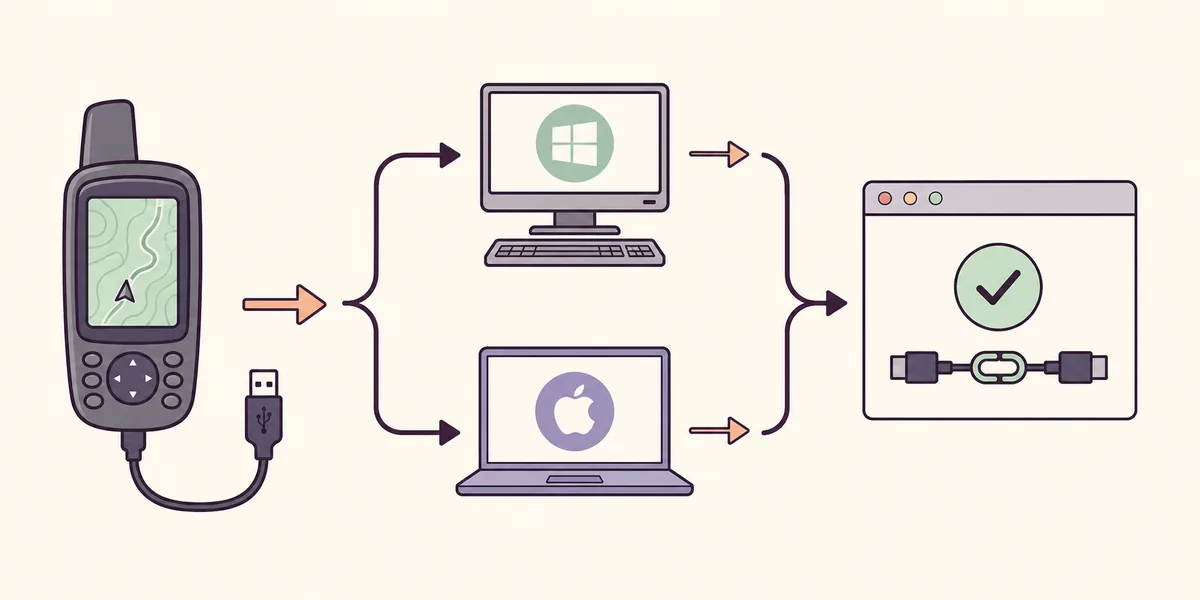
- 1
パソコンを確認
WindowsかmacOSかを確認します。
- 2
OSの版を確認
Garminが案内する最新の最低条件と照合します。
- 3
ファイルを選択
WindowsはEXE、MacはDMGです。相互には使えません。
Garmin Expressのシステム要件を確認する
Garminの現在のダウンロード案内では、Windows版はWindows 10以降、Mac版はmacOS 13以降が示されています。対応OSは変更されることがあるため、正確な条件はGarmin製品ページで再確認してください。WindowsアプリとMacアプリは共通ではなく、新しいインストーラーが古いOSをサポートしなくなる場合もあります。
開始前に、通常のインストール確認を承認できるアカウント、安定した通信、電源を用意します。地図データは大きくなることがあります。パソコン側とGarminデバイス側の空き容量は別々に確認し、長時間の更新が途中で止まらないようにします。
- Windows 10以降、またはmacOS 13以降であることを確認します。
- OSに合うEXEまたはDMGを使い、名前の変更や再梱包はしません。
- 選択した作業に必要な空き容量をパソコンとデバイスで確認します。
- 地図やソフトウェアの更新では安定した通信と電源を確保します。
Windows用Garmin Expressをダウンロード
Windowsボタンを選ぶとGarminの配布元からGarminExpress.exeを取得します。要件はGarmin ExpressのWindows公式ページで確認できます。この案内サイトはインストーラーを保管していません。最終的なダウンロード先がGarminと無関係なドメインになった場合は中止し、Garminの製品ページからやり直してください。
完了後はブラウザーのダウンロード一覧か保存先からファイルを開きます。Windowsのセキュリティ通知に表示された名前が要求したインストーラーと一致するか確認し、想定された許可画面だけを承認します。セットアップが終わる前にExpressを起動したり複数の機器を接続したりしないでください。
- 1
Windowsを確認
PCがWindows 10以降であることを確認します。
- 2
EXEを入手
Windowsボタンを使い、Garminの配布元であることを確かめます。
- 3
一度だけ実行
GarminExpress.exeを開き、許可内容を確認して完了まで進めます。
Mac用Garmin Expressをダウンロード
MacボタンではGarminからGarminExpress.dmgを取得します。対応macOSはGarmin ExpressのMac公式ページで確認してください。DMGはMac用のディスクイメージで、Windowsのインストーラーではありません。macOSが古すぎるという表示が出たら、同じファイルを繰り返し開かず、Garminの旧版案内を確認します。
ダウンロード後、FinderでDMGを開いてインストール手順に従います。macOSからアプリを開く意図を確認されることがあります。アプリ名と通知内容を確認し、セキュリティ設定を一括で無効にしないでください。完了したら「アプリケーション」から起動し、デバイスを追加する前に正常に開くことを確かめます。
- 1
macOSを確認
「このMacについて」でmacOS 13以降か確認します。
- 2
DMGを開く
Garminから取得し、FinderでGarminExpress.dmgを開きます。
- 3
セットアップ
表示された手順に従い、「アプリケーション」から起動します。
配布元とGarmin Expressの版を確認する
このページのボタンはGarminの配布ホストdownload.garmin.comを使います。中断や転送があった場合はブラウザーが示す最終ドメインを確認してください。検索広告、ファイル共有サービス、第三者のダウンロードサイトは正規インストーラーの証明にはなりません。入手のために別のダウンロード管理アプリやブラウザー拡張を追加しないでください。
版の情報は後から変わることがあります。2026年11月5日に確認したGarminサポート記事では、Windows 7.29.1は2026年7月21日、Mac 7.29.3は2026年9月30日と記載されていました。これは確認時に掲載されていた日付で、後続版がないという保証ではありません。新しい情報はExpressの更新確認かGarminサポートで確認してください。

- 要求したファイルとGarmin.comの配布ドメインを確認します。
- 開く前にOSの対応条件を確認します。
- 新しい版はExpress内の確認機能または公式サポートで調べます。
- 非公式ミラーのファイルサイズや安全性を推測しません。
Garmin Expressのダウンロード後に行うこと
ダウンロードは最初の手順にすぎません。セットアップを完了してExpressを起動し、機器を追加するときにUSBデータケーブルで対応デバイスを1台接続します。充電専用ケーブルはデータを転送できない場合があるため、製品が認識されないときはデータ通信対応のケーブルを試してください。
地図、ソフトウェア、コンテンツの更新を始める前に、Expressに表示された作業内容を読みます。空き容量を確認し、パソコンがスリープしないようにして、転送中は接続を外さないでください。表示される選択肢は機器やアカウントにより異なるため、すべての地図や機能が全製品に含まれるとは限りません。
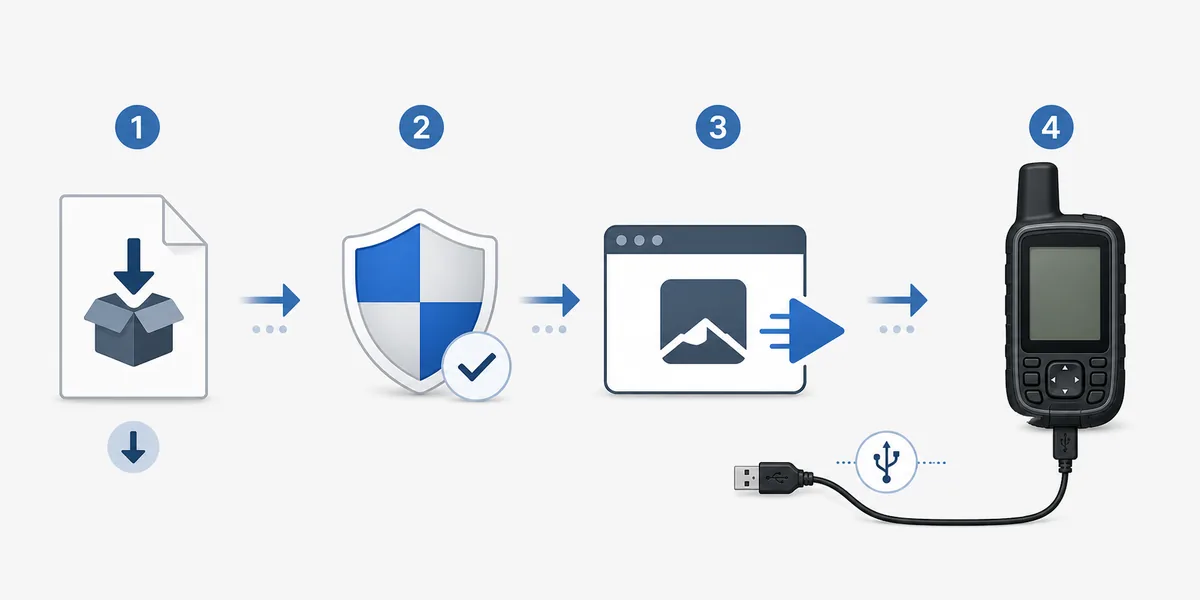
- 1
アプリを起動
Windows版またはMac版を開き、画面が読み込まれるまで待ちます。
- 2
機器を接続
USBデータケーブルを使い、Garmin Expressから機器を追加します。
- 3
更新前に確認
作業、容量、電源を確認し、その機器に表示される指示に従います。
旧型パソコンと他のプラットフォーム
Windows 10より前、またはmacOS 13より前のパソコンでは、まずGarminの現行要件を確認してください。旧版案内に古いOS向けのインストーラーが掲載されていても、対象となるOSの範囲は限られることがあります。第三者の保管ファイルに置き換えたり、古い版が現在の機器サービスにも接続できると決めつけたりしないでください。
EXEとDMGはデスクトップ向けで、Android、iPhone、iPad、Chromebook用ではありません。Linuxの場合はWineを公式サポート環境と見なさず、このサイトのLinux案内で制限と選択肢を確認します。スマートフォンで活動を同期する場合は、その作業に対応するGarminのモバイルサービスを使います。
ダウンロードやインストールのトラブルを解決
失敗した段階を特定します。ファイルの取得、インストーラーの起動、Expressの起動、機器の検出では確認点が異なります。不完全なファイルは安定した通信でGarminから再取得し、セットアップが進まない場合はOSを確認します。インストール後にアプリが起動しない場合は、まずパソコンを一度再起動します。
Expressが起動しても機器が表示されない場合、すぐにアプリを再インストールする必要はありません。データ通信対応ケーブルを試し、別のUSBポートに直接接続します。機器のデータを消す、出所不明のドライバーを入れる、保護機能を無効にする方法は一般的な対処として使わないでください。
- 全手順をやり直す前に、失敗した段階と表示内容を特定します。
- ファイルがOSに合い、ダウンロードを完了しているか確認します。
- 機器が見つからない場合は、再インストール前にケーブルとUSB接続を確認します。
- 症状に合ったインストール・トラブル対処ガイドを参照します。
Garmin Express ダウンロードのよくある質問
Garmin Expressのダウンロードはどれを選べばよいですか?
対応するWindows PCにはEXE、MacにはDMGを選びます。開始前にOSの版を確認してください。2つのファイルは相互に使えません。
このページのボタンは公式ダウンロードですか?
ボタンはGarminの配布ドメインdownload.garmin.comにつながります。このサイトは独立した案内で、インストーラーを保存・変更・再配布しません。
スマートフォンやChromebookで使えますか?
いいえ。EXEとDMGは対応するWindows PCとMacのデスクトップ用インストーラーです。
OSが古い場合はどうすればよいですか?
Garminの旧版案内で、OSの対象範囲と版を確認します。未確認ファイルを使ったり、旧版が現行デバイスに対応すると想定したりしないでください。
インストールだけでデバイスは更新されますか?
いいえ。アプリを起動して対応機器を追加し、その製品に表示される作業を確認します。転送中はパソコンと機器の電源を保ってください。
新しいGarmin Expressの版はどこで確認できますか?
アプリの更新確認かGarminサポートを利用してください。確認日以降に版や日付が変わる可能性があります。