
Scaricare Garmin Express: scegliere la piattaforma corretta
Il programma va scelto in base al sistema operativo del computer, non al modello del dispositivo Garmin. Un PC Windows richiede il file EXE; un Mac richiede il DMG. Sono due applicazioni desktop diverse: rinominare un file o aprirlo sull'altro sistema non lo rende compatibile. Se gestisci dispositivi da più computer, scarica il file adatto su ciascun computer supportato.
Controlla il nome e la versione del sistema nelle Impostazioni di Windows o in Informazioni su questo Mac. Se il computer soddisfa il requisito minimo indicato sopra, usa il pulsante corrispondente. Altrimenti leggi le indicazioni per i sistemi meno recenti prima di scaricare: riprovare con il programma sbagliato non cambia la compatibilità.
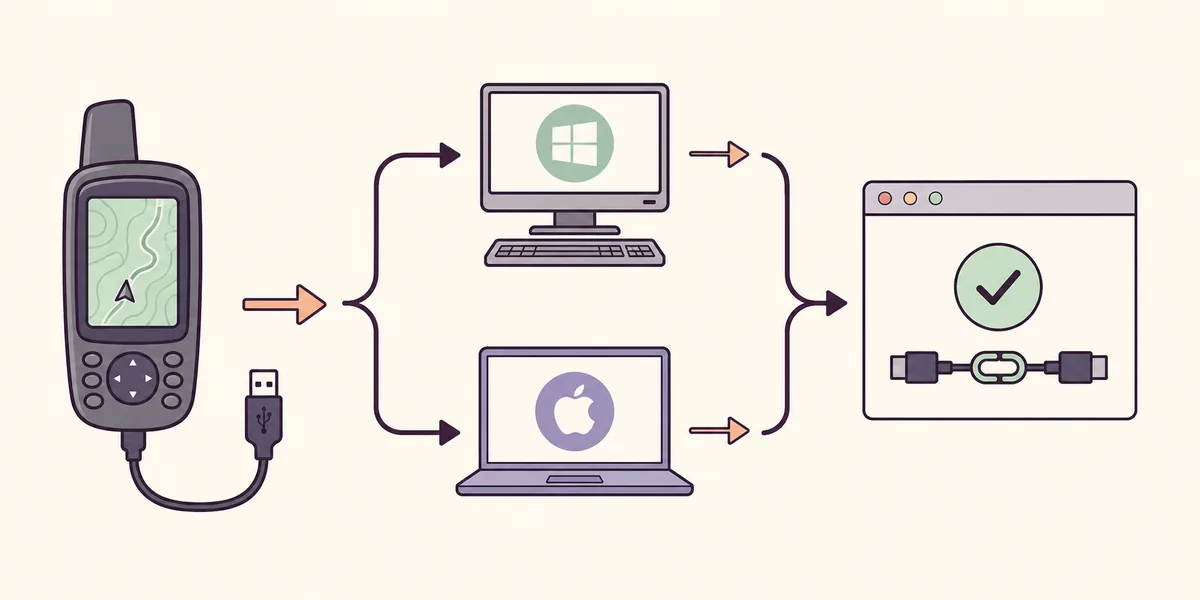
- 1
Identifica il computer
Controlla se userai Windows o macOS.
- 2
Verifica la versione
Confrontala con i requisiti minimi aggiornati pubblicati da Garmin.
- 3
Scegli il file
Usa l'EXE su Windows o il DMG su Mac: non sono intercambiabili.
Verificare i requisiti di sistema di Garmin Express
Le indicazioni attuali per il download di Garmin riportano Windows 10 o versioni successive e macOS 13 o versioni successive per i rispettivi programmi. Controlla i requisiti esatti sulle pagine di Garmin, perché i sistemi supportati possono cambiare. Le applicazioni Windows e Mac sono diverse; una versione recente può inoltre non funzionare più su un sistema operativo non supportato.
Prima di iniziare, usa un account che possa autorizzare le normali richieste di installazione, una connessione affidabile e una fonte di alimentazione. Le mappe possono occupare molto spazio. Lo spazio libero sul computer e quello sul dispositivo Garmin sono limiti separati: controllali entrambi prima di avviare un aggiornamento lungo.
- Conferma Windows 10 o successivo, oppure macOS 13 o successivo.
- Usa l'EXE o il DMG corretto senza rinominarlo né modificarlo.
- Controlla lo spazio disponibile sul computer e sul dispositivo per l'attività scelta.
- Per gli aggiornamenti, prepara una connessione stabile e tieni il computer collegato alla corrente.
Scaricare Garmin Express per Windows
Il pulsante Windows richiede GarminExpress.exe al server di download di Garmin. La pagina Garmin Express per Windows descrive l'applicazione e i requisiti. Questa guida non ospita copie: se l'indirizzo finale porta a un dominio non correlato, annulla e torna alla pagina del prodotto Garmin.
Quando il file è pronto, aprilo dall'elenco dei download del browser o dalla cartella Download. Leggi l'avviso di sicurezza di Windows e verifica che riguardi il programma richiesto. Approva solo la richiesta prevista e attendi la fine dell'installazione prima di avviare Express o collegare più dispositivi; le installazioni duplicate rendono più difficile individuare la causa di un problema.
- 1
Controlla Windows
Verifica che il PC usi Windows 10 o successivo.
- 2
Scarica l'EXE
Usa il pulsante Windows e controlla il dominio Garmin.
- 3
Avvia l'installazione una volta
Apri GarminExpress.exe, controlla il permesso richiesto e completa la procedura.
Scaricare Garmin Express per Mac
Il pulsante Mac richiede GarminExpress.dmg a Garmin. Consulta la pagina Garmin Express per Mac per confermare la versione di macOS supportata. Un DMG è un'immagine disco per Mac, non un programma Windows. Se macOS segnala che il sistema è troppo vecchio, non aprire più volte lo stesso file; controlla prima le indicazioni ufficiali sulle versioni precedenti.
Al termine del download, apri il DMG nel Finder e segui le istruzioni di installazione. macOS potrebbe chiederti di confermare che vuoi aprire l'applicazione. Controlla il nome dell'app e il testo dell'avviso invece di disattivare globalmente le protezioni. Dopo l'installazione avvia Garmin Express da Applicazioni e verifica che si apra prima di aggiungere un dispositivo.
- 1
Conferma macOS
Controlla in Informazioni su questo Mac che sia installato macOS 13 o successivo.
- 2
Apri il DMG
Scaricalo da Garmin e apri GarminExpress.dmg nel Finder.
- 3
Completa l'installazione
Segui le istruzioni e avvia l'app da Applicazioni.
Verificare la fonte e la versione del download
I pulsanti di questa pagina usano il server Garmin download.garmin.com. Se il download si interrompe o viene reindirizzato, controlla il dominio finale mostrato dal browser. Un annuncio nei risultati di ricerca, un servizio di condivisione file o un portale di terze parti non dimostra che il programma sia autentico. Non installare gestori di download aggiuntivi, estensioni del browser o utilità incluse per ottenere Garmin Express.
Le informazioni sulle versioni possono cambiare. Il 5 novembre 2026, l'articolo di supporto Garmin riportava Windows 7.29.1 con data 21 luglio 2026 e Mac 7.29.3 con data 30 settembre 2026. Sono le date mostrate in quella fonte al momento del controllo, non la garanzia che non esista una versione successiva. Per aggiornamenti più recenti usa il controllo nell'app o il supporto Garmin.

- Controlla il dominio garmin.com e il file richiesto.
- Verifica i requisiti del sistema operativo prima di aprire il programma.
- Per una versione successiva, consulta Express o il supporto ufficiale.
- Non dedurre dimensione, sicurezza o data da un file non ufficiale.
Cosa fare dopo aver scaricato Garmin Express
Il download è soltanto il primo passaggio. Completa l'installazione, apri Garmin Express e collega un dispositivo compatibile con un cavo USB dati quando sei pronto ad aggiungerlo. Alcuni cavi servono solo per la ricarica e non trasferiscono dati; se Express non identifica il prodotto, prova un cavo dati verificato.
Esamina le attività mostrate da Express prima di avviare un aggiornamento di mappe, software o contenuti. Controlla lo spazio disponibile, impedisci al computer di sospendersi e non scollegare il dispositivo durante il trasferimento. Le opzioni dipendono dal prodotto e dall'account; non tutte le mappe o funzioni sono incluse per ogni dispositivo.
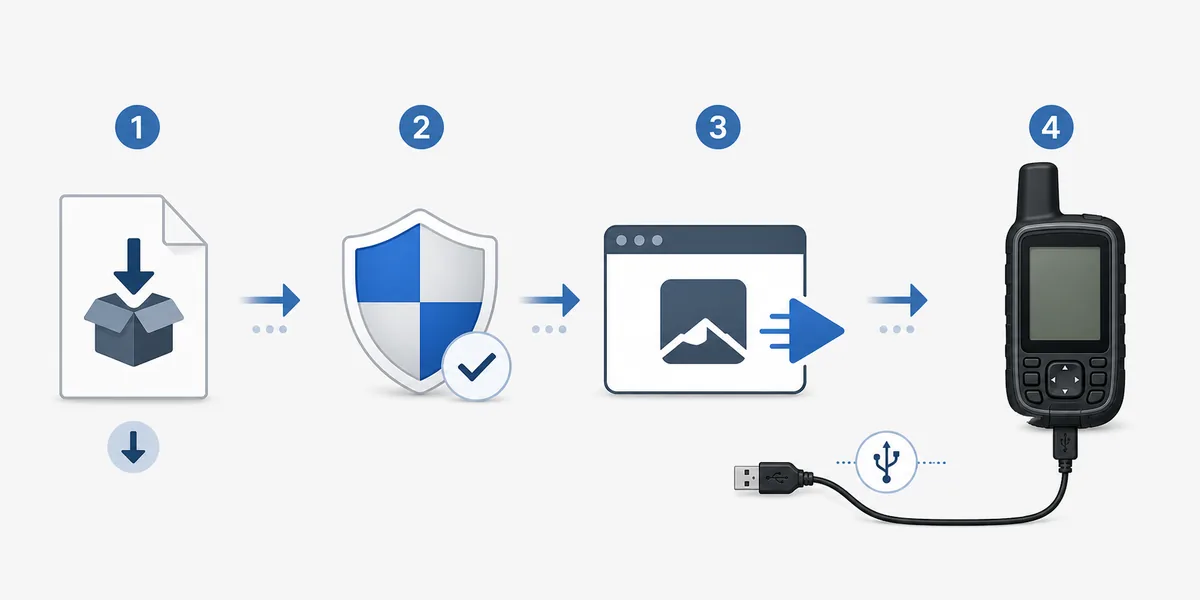
- 1
Apri l'applicazione
Avvia la versione installata per Windows o Mac e attendi il caricamento.
- 2
Collega un dispositivo
Usa un cavo USB dati e aggiungi il dispositivo da Garmin Express.
- 3
Controlla prima di aggiornare
Verifica attività, spazio e alimentazione, poi segui le indicazioni del prodotto.
Computer meno recenti e altre piattaforme
Se Windows è precedente alla versione 10 o macOS alla versione 13, controlla prima i requisiti attuali sul sito Garmin. Le versioni precedenti possono essere disponibili solo per un intervallo limitato di sistemi; disponibilità e supporto variano. Non sostituire il file con un archivio di terze parti e non presumere che una versione vecchia funzioni con tutti i servizi attuali per i dispositivi.
EXE e DMG sono programmi desktop, non pacchetti per Android, iPhone, iPad o Chromebook. Se usi Linux, consulta la guida del sito su limiti e alternative invece di considerare Wine ufficialmente supportato per Garmin Express. Per sincronizzare attività da telefono, usa il servizio mobile Garmin previsto per questa operazione.
Controlla le versioni precedenti
Leggi i sistemi compatibili prima di scegliere un programma meno recente.
Guida alle versioni precedentiConfronta i requisiti
Verifica il minimo attuale per Windows o Mac prima di riprovare.
Requisiti di sistemaIndicazioni per Linux
Scopri limiti e alternative per un computer Linux.
Compatibilità LinuxRisolvere problemi di download o installazione
Individua il passaggio che non riesce: download, apertura del programma, avvio di Express o rilevamento del dispositivo. Scarica di nuovo da Garmin un file incompleto usando una connessione stabile; controlla il sistema operativo se l'installazione si interrompe; riavvia il computer una volta se l'app non parte dopo l'installazione.
Se Express si apre ma non vede il dispositivo, reinstallarlo non è il primo intervento. Prova un cavo dati e un'altra porta USB collegata direttamente al computer. Evita di cancellare dati del dispositivo, installare driver casuali o disattivare le protezioni di sicurezza come rimedio generico.
- Individua il passaggio e il messaggio esatti prima di ripetere tutto il download.
- Controlla che il file corrisponda al sistema e sia stato scaricato completamente.
- Se manca il dispositivo, prova cavo dati e porta USB prima di reinstallare.
- Continua con la guida di installazione o assistenza relativa al sintomo.
Domande frequenti sul download di Garmin Express
Come scelgo il download di Garmin Express?
Scegli l'EXE per un PC Windows compatibile o il DMG per un Mac compatibile. Controlla la versione del sistema prima di iniziare: i file non sono intercambiabili.
I pulsanti portano a file ufficiali?
Portano al dominio di download Garmin download.garmin.com. Questo sito è una guida indipendente e non archivia né modifica i programmi.
Posso usare il file su telefono o Chromebook?
No. EXE e DMG sono programmi desktop per computer Windows e Mac compatibili, non applicazioni mobili o Chromebook.
Cosa faccio se il sistema operativo è troppo vecchio?
Consulta la guida ufficiale Garmin per verificare l'intervallo di sistemi e la versione precedente corretti. Non usare un archivio non verificato.
Garmin Express aggiorna il dispositivo quando lo installo?
No. Apri l'applicazione, aggiungi un dispositivo compatibile e controlla le attività disponibili. Tieni accesi computer e dispositivo durante il trasferimento.
Come verifico se esiste una versione più recente?
Usa il controllo aggiornamenti dell'app o l'articolo di supporto Garmin. Le informazioni possono cambiare dopo la verifica di questa pagina.