
Baixar Garmin Express: escolha a plataforma certa
O instalador depende do sistema operacional do computador, não do modelo Garmin. Windows usa o EXE e Mac usa o DMG. São aplicativos diferentes: renomear um arquivo ou abri-lo no outro sistema não cria compatibilidade. Se você usa mais de um computador, escolha o arquivo adequado em cada um.
Confira a versão em Configurações do Windows ou Sobre Este Mac. Se atender ao mínimo, use o botão correspondente. Caso contrário, consulte a orientação para sistemas antigos; repetir a tentativa com outro instalador não muda a compatibilidade.
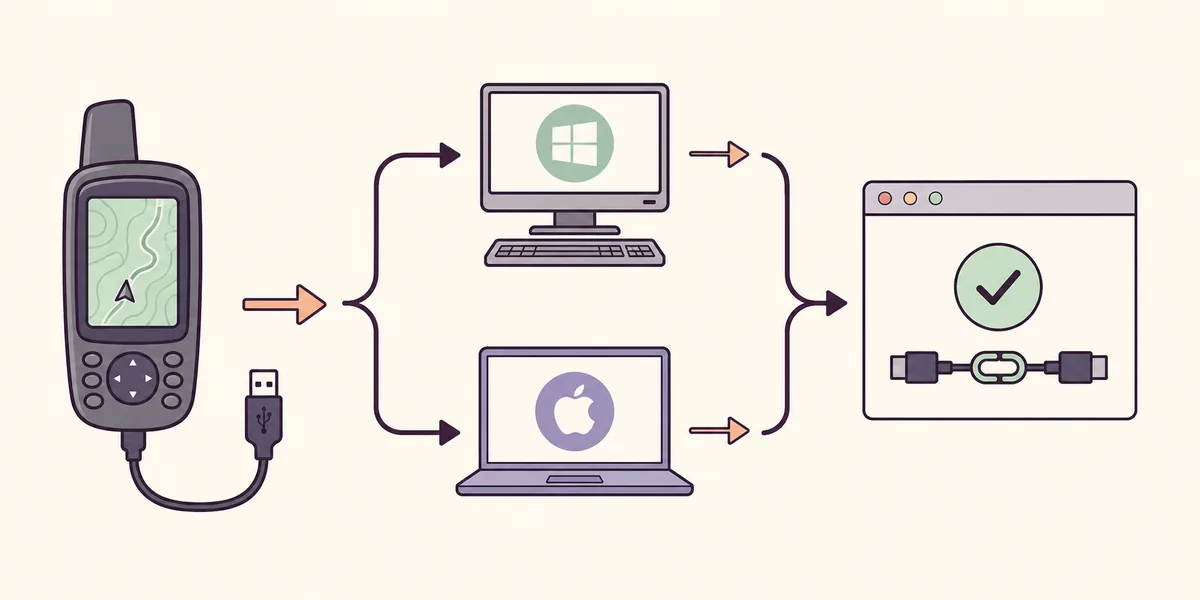
- 1
Identifique o computador
Confira se você usa Windows ou macOS.
- 2
Verifique a versão
Compare com o requisito mínimo atual publicado pela Garmin.
- 3
Escolha o arquivo
Use o EXE no Windows ou o DMG no Mac; eles não são intercambiáveis.
Confira os requisitos do Garmin Express
A Garmin indica Windows 10 ou posterior e macOS 13 ou posterior para os instaladores atuais. Confira os requisitos na página oficial, pois os sistemas compatíveis podem mudar. As versões para Windows e Mac não são intercambiáveis, e uma nova versão pode deixar de atender a um sistema antigo.
Use uma conta com permissão para instalar, uma conexão confiável e uma fonte de energia. Mapas podem ocupar bastante espaço; confira separadamente o armazenamento do computador e do dispositivo antes de uma atualização longa.
- Confirme Windows 10 ou posterior, ou macOS 13 ou posterior.
- Use o EXE ou DMG correto sem renomear ou modificar o arquivo.
- Verifique o espaço livre no computador e no dispositivo para a tarefa escolhida.
- Use uma conexão estável e mantenha o computador ligado à energia durante a atualização.
Baixar Garmin Express para Windows
O botão do Windows solicita GarminExpress.exe ao servidor de downloads da Garmin. A página Garmin Express para Windows descreve o aplicativo e os requisitos. Este guia não hospeda uma cópia. Se o endereço final do download mudar para um domínio sem relação, cancele e volte à página de produto da Garmin.
Abra o arquivo concluído na pasta Downloads. Leia o aviso de segurança do Windows e confirme o nome do instalador solicitado. Aprove apenas a permissão esperada e espere a instalação terminar antes de abrir o Express; executar cópias duplicadas dificulta o diagnóstico.
- 1
Confira o Windows
Confirme que o PC usa Windows 10 ou posterior.
- 2
Baixe o EXE
Use o botão do Windows e confira o domínio da Garmin.
- 3
Execute uma vez
Abra GarminExpress.exe, confira a permissão solicitada e conclua a instalação.
Baixar Garmin Express para Mac
O botão do Mac solicita GarminExpress.dmg à Garmin. Consulte a página Garmin Express para Mac para confirmar a versão do macOS compatível. DMG é uma imagem de disco para Mac, não um instalador do Windows. Se o macOS indicar que o sistema é antigo demais, não tente abrir o mesmo arquivo várias vezes; confira primeiro as informações oficiais sobre versões antigas.
Abra o DMG no Finder e siga as instruções. O macOS pode pedir confirmação para abrir o app. Confira o nome e o aviso sem desativar as proteções do sistema. Depois, inicie o Garmin Express em Aplicativos e veja se ele abre antes de adicionar um dispositivo.
- 1
Confirme o macOS
Confira em Sobre Este Mac se o sistema é macOS 13 ou posterior.
- 2
Abra o DMG
Baixe da Garmin e abra GarminExpress.dmg no Finder.
- 3
Conclua a instalação
Siga as instruções e abra o aplicativo em Aplicativos.
Confira a origem e a versão do download
Os botões usam download.garmin.com. Se houver interrupção ou redirecionamento, confira o domínio final no navegador. Anúncios, serviços de arquivos e portais externos não comprovam que um instalador é legítimo. Não instale gerenciadores, extensões ou utilitários extras para baixar o Garmin Express.
As informações de versão podem mudar. Em 5 de novembro de 2026, o artigo de suporte da Garmin listava Windows 7.29.1 com data de 21 de julho de 2026 e Mac 7.29.3 com data de 30 de setembro de 2026. Essas são as datas mostradas naquela fonte, não uma garantia de que não exista uma versão posterior. Use a verificação no aplicativo ou o suporte da Garmin para conferir novas informações.

- Confirme o domínio garmin.com e o arquivo que você solicitou.
- Verifique a compatibilidade do sistema antes de abrir o instalador.
- Consulte o Express ou o suporte oficial para saber se há versão posterior.
- Não deduza tamanho, segurança ou data a partir de uma cópia não oficial.
O que fazer depois de baixar o Garmin Express
Conclua a instalação e abra o Garmin Express. Para adicionar um dispositivo compatível, conecte-o com um cabo USB de dados. Alguns cabos apenas carregam; teste um cabo de dados se o Express não reconhecer o produto.
Antes de atualizar mapas, software ou conteúdo, confira a tarefa, o espaço disponível e a energia. Evite a suspensão do computador e não desconecte o dispositivo durante a transferência. As opções variam conforme o produto e a conta.
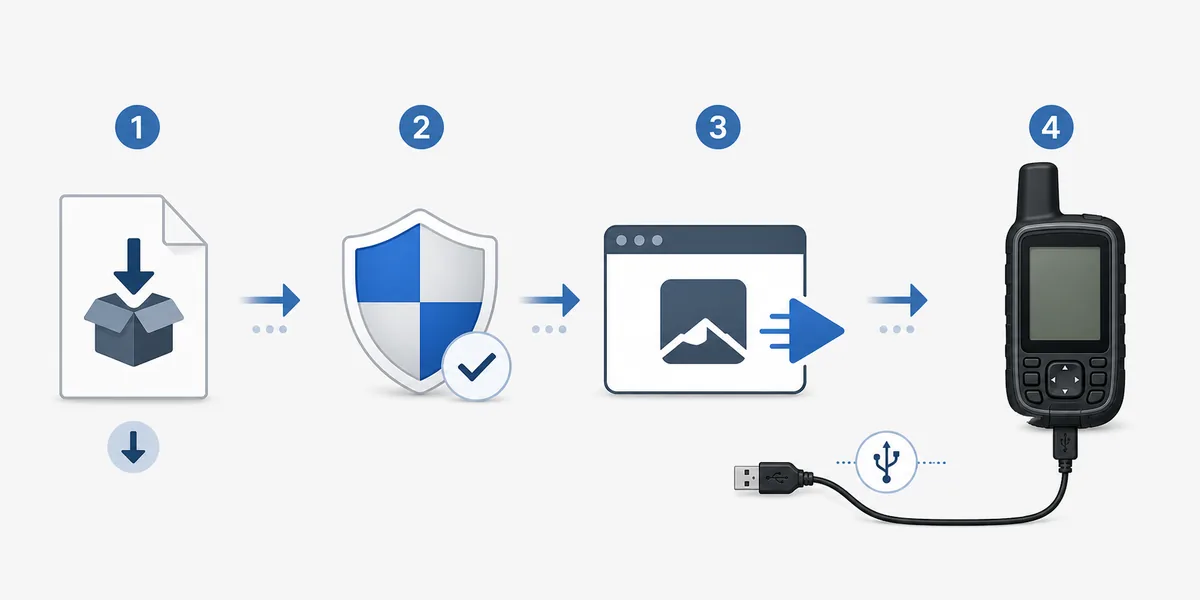
- 1
Abra o aplicativo
Inicie a versão instalada para Windows ou Mac e espere carregar.
- 2
Conecte um dispositivo
Use um cabo USB de dados e adicione o dispositivo pelo Garmin Express.
- 3
Confira antes de atualizar
Verifique tarefa, espaço e energia, depois siga as instruções do produto.
Computadores antigos e outras plataformas
Se o Windows for anterior à versão 10 ou o macOS anterior à 13, confira os requisitos e as opções antigas da Garmin. Uma versão anterior pode atender a poucos sistemas. Evite cópias de terceiros e não presuma que ela funcione com serviços atuais.
EXE e DMG são instaladores para computador, não para Android, iPhone, iPad ou Chromebook. No Linux, confira as limitações do site em vez de considerar o Wine oficialmente compatível. Para sincronizar pelo celular, use o serviço móvel Garmin adequado.
Confira versões antigas
Leia os sistemas compatíveis antes de escolher um instalador antigo.
Guia de versões antigasCompare os requisitos
Confira o mínimo atual para Windows ou Mac antes de tentar novamente.
Requisitos do sistemaOrientações para Linux
Veja limites e alternativas para computadores Linux.
Compatibilidade com LinuxResolva problemas de download ou instalação
Localize a etapa que falhou: download, abertura, início do Express ou detecção. Baixe novamente da Garmin um arquivo incompleto; confira o sistema se a instalação parar; reinicie uma vez se o app não abrir após instalar.
Se o Express abrir sem detectar o dispositivo, teste um cabo de dados e outra porta USB direta antes de reinstalar. Não apague dados, instale drivers aleatórios nem desative proteções como solução geral.
- Identifique a etapa e a mensagem exatas em vez de repetir todo o processo.
- Confira se o arquivo corresponde ao sistema e terminou de baixar.
- Se o dispositivo não aparecer, teste o cabo de dados e uma porta direta antes de reinstalar.
- Continue pelo guia de instalação ou solução de problemas adequado ao sintoma.
Perguntas frequentes sobre baixar o Garmin Express
Como comparar as opções para baixar o Garmin Express?
Escolha o EXE para um PC Windows compatível ou o DMG para um Mac compatível. Confira a versão do sistema antes de começar: os arquivos não são intercambiáveis.
Os botões levam a arquivos oficiais?
Eles apontam para o domínio de downloads da Garmin, download.garmin.com. Este site é um guia independente e não guarda nem modifica os instaladores.
Posso usar o instalador em um celular ou Chromebook?
Não. EXE e DMG são instaladores de computador para Windows e Mac compatíveis, não aplicativos móveis ou para Chromebook.
O que fazer se meu sistema for antigo demais?
Consulte as orientações oficiais da Garmin para conferir o sistema e a versão antiga corretos. Não use um arquivo sem verificação.
O Garmin Express atualiza o dispositivo quando é instalado?
Não. Abra o aplicativo, adicione um dispositivo compatível e confira as tarefas disponíveis. Mantenha o computador e o dispositivo ligados durante a transferência.
Como conferir se há uma versão mais recente?
Use a verificação de atualização no aplicativo ou o artigo de suporte da Garmin. As informações podem mudar depois da data de revisão desta página.