
Opciones para descargar Garmin Express según la plataforma
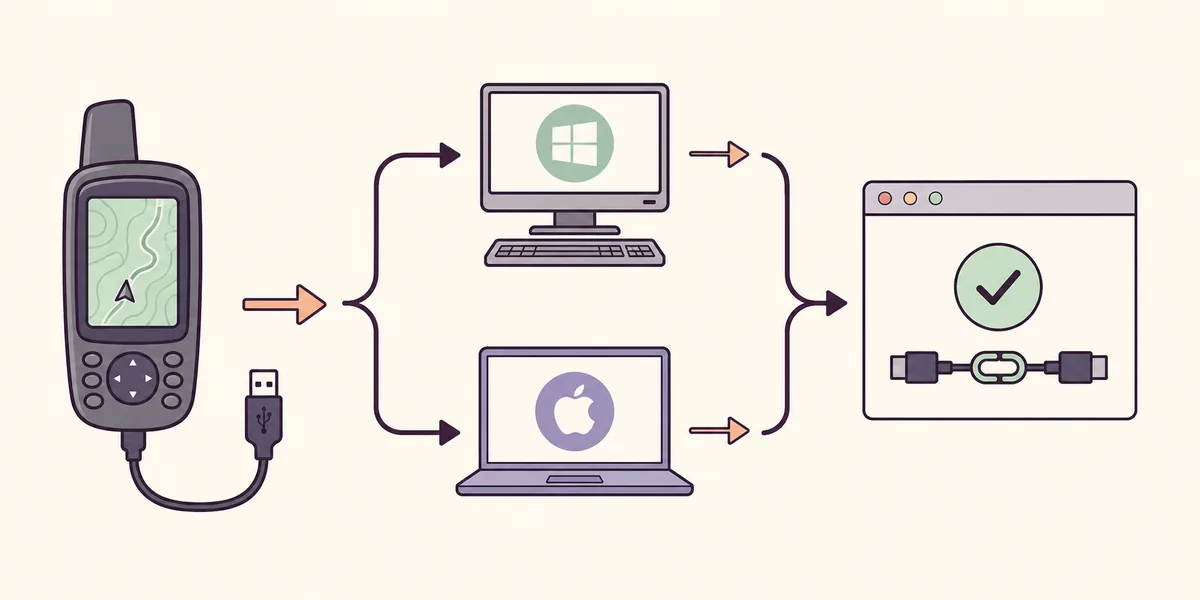
El instalador depende del sistema operativo del ordenador, no del modelo Garmin. Windows usa el EXE y Mac usa el DMG. Son aplicaciones distintas: cambiar el nombre de un archivo o abrirlo en la otra plataforma no lo hace compatible. Si gestionas dispositivos desde varios equipos, descarga el archivo adecuado en cada uno.
Revisa la versión en Configuración de Windows o Acerca de este Mac. Si cumple el mínimo, usa el botón correspondiente. Si no, consulta la guía para sistemas antiguos; repetir el intento con otro instalador no cambia la compatibilidad.
- 1
1. Identifica el ordenador
Comprueba si vas a instalar Garmin Express en Windows o en macOS.
- 2
2. Revisa la versión
Compara el sistema con los requisitos actuales publicados por Garmin.
- 3
3. Elige el archivo
Usa el EXE para Windows o el DMG para Mac; no son intercambiables.
Revisa los requisitos del sistema de Garmin Express
Garmin indica Windows 10 o posterior y macOS 13 o posterior para los instaladores actuales. Confirma el requisito en su página de producto, ya que los sistemas admitidos pueden cambiar. Las aplicaciones no son intercambiables y una versión nueva puede dejar de admitir un sistema antiguo.
Usa una cuenta con permisos normales de instalación, una conexión estable y alimentación continua. Los mapas pueden ocupar mucho espacio; revisa por separado el almacenamiento del ordenador y del dispositivo antes de una actualización larga.
- Confirma Windows 10 o posterior, o macOS 13 o posterior.
- Usa el EXE o DMG de la plataforma sin cambiarle el nombre ni modificarlo.
- Deja espacio suficiente en el ordenador y en el dispositivo para la tarea elegida.
- Utiliza una conexión estable y mantén el ordenador conectado a la corriente.
Descargar Garmin Express para Windows
Pulsa el botón de Windows para solicitar GarminExpress.exe al servidor de descargas de Garmin. La página de Garmin Express para Windows describe la aplicación y sus requisitos. Esta guía no aloja una copia: si la dirección final de descarga cambia a un dominio ajeno, cancela y vuelve a la página de producto de Garmin.
Al terminar, abre el archivo desde Descargas. Lee el aviso de Windows y confirma que identifica el instalador solicitado. Acepta solo el permiso esperado y espera a que termine antes de abrir Express o conectar otros dispositivos; las copias duplicadas complican el diagnóstico.
- 1
Comprueba Windows
Confirma que el PC tiene Windows 10 o posterior.
- 2
Descarga el EXE
Usa el botón de Windows y verifica el dominio de Garmin.
- 3
Ejecuta la instalación una vez
Abre GarminExpress.exe, revisa el permiso solicitado y termina el asistente.
Descargar Garmin Express para Mac
El botón de Mac solicita GarminExpress.dmg a Garmin. Consulta la página de Garmin Express para Mac para confirmar la versión de macOS admitida. Un DMG es una imagen de disco para Mac, no un instalador de Windows. Si macOS informa que el sistema es demasiado antiguo, revisa primero la información oficial sobre versiones anteriores.
Al terminar, abre el DMG en Finder y sigue las instrucciones. macOS puede pedir confirmación para abrir la aplicación. Revisa el nombre y el aviso sin desactivar las protecciones del sistema. Después, inicia Express desde Aplicaciones y comprueba que se abre antes de añadir un dispositivo.
- 1
Confirma macOS
Comprueba en Acerca de este Mac que tienes macOS 13 o posterior.
- 2
Abre el DMG
Descarga el archivo de Garmin y ábrelo desde Finder.
- 3
Termina la instalación
Sigue las instrucciones y abre la aplicación desde Aplicaciones.
Verifica el origen y la versión de la descarga
Los botones usan download.garmin.com. Si hay una interrupción o redirección, comprueba el dominio final en el navegador. Un anuncio, un servicio de archivos o un portal externo no demuestra que el instalador sea auténtico. No añadas gestores, extensiones ni utilidades para descargar Garmin Express.
La información de versiones puede cambiar. El 5 de noviembre de 2026, el artículo de soporte de Garmin indicaba Windows 7.29.1 con fecha del 21 de julio de 2026 y Mac 7.29.3 con fecha del 30 de septiembre de 2026. Son las fechas que aparecían en esa fuente, no una garantía de que no exista una versión posterior. Usa la comprobación dentro de Express o el soporte de Garmin para verificar actualizaciones.

- Confirma que el dominio termina en garmin.com y corresponde al archivo solicitado.
- Revisa el sistema operativo admitido antes de abrir el instalador.
- Consulta Express o el soporte oficial para comprobar si hay una versión posterior.
- No deduzcas tamaño, seguridad o fecha de un archivo a partir de un espejo no oficial.
Qué hacer después de descargar Garmin Express
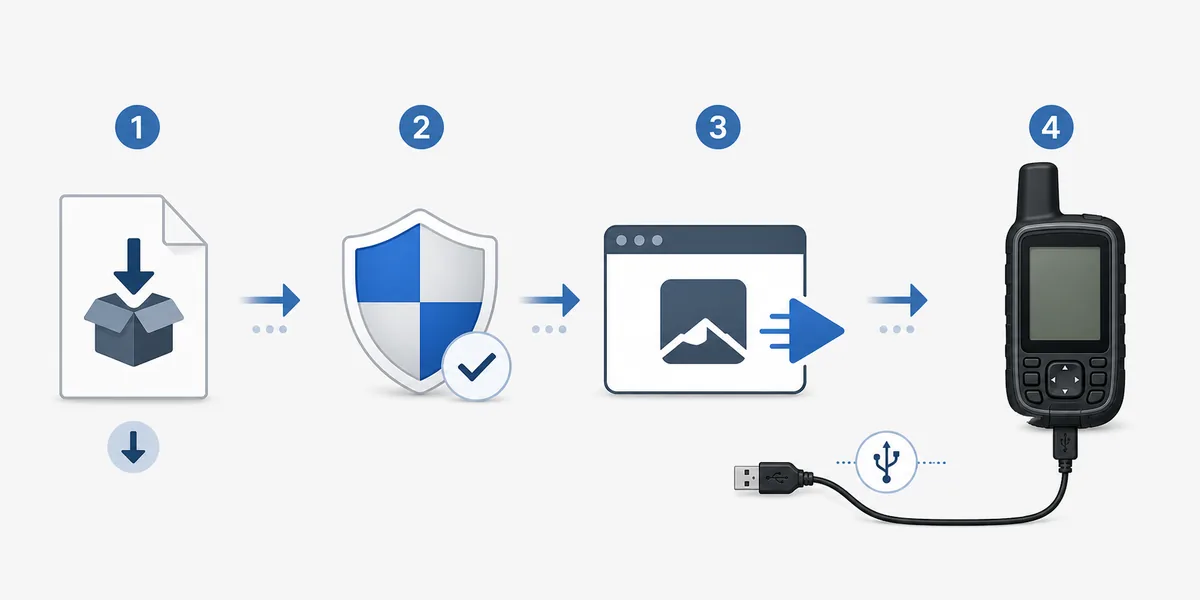
Termina la instalación y abre Garmin Express. Para añadir un dispositivo compatible, conéctalo con un cable USB de datos. Algunos cables solo cargan; prueba uno que transmita datos si Express no reconoce el producto.
Antes de actualizar mapas, software o contenido, revisa las tareas disponibles, el espacio y la alimentación. Evita la suspensión del ordenador y no desconectes el dispositivo durante la transferencia. Las opciones dependen del producto y la cuenta.
- 1
Abre la aplicación
Inicia la versión instalada para Windows o Mac y espera a que cargue.
- 2
Conecta un dispositivo
Usa un cable USB de datos y añádelo desde Garmin Express.
- 3
Revisa antes de actualizar
Comprueba la tarea, el espacio y la alimentación, y sigue las indicaciones del producto.
Ordenadores antiguos y otras plataformas
Si Windows es anterior a 10 o macOS anterior a 13, confirma los requisitos y las opciones antiguas en Garmin. Una versión anterior puede servir solo para ciertos sistemas. Evita archivos de terceros y no des por hecho que una versión vieja admita los servicios actuales.
EXE y DMG son archivos de escritorio, no para Android, iPhone, iPad o Chromebook. En Linux, revisa las limitaciones del sitio en lugar de considerar Wine oficialmente admitido. Para sincronizar desde un teléfono, usa el servicio móvil de Garmin correspondiente.
Revisar versiones anteriores
Lee las notas de compatibilidad antes de elegir un instalador heredado.
Guía de versiones anterioresComparar requisitos
Confirma el mínimo actual para Windows o Mac antes de repetir la instalación.
Requisitos del sistemaCompatibilidad con Linux
Consulta las limitaciones y alternativas para ordenadores Linux.
Guía para LinuxSolucionar problemas de descarga o instalación
Localiza el paso fallido: descarga, apertura, inicio de Express o detección. Vuelve a obtener de Garmin un archivo incompleto; revisa el sistema si el asistente se detiene; reinicia una vez si la aplicación no abre tras instalarse.
Si Express abre pero no detecta el dispositivo, prueba un cable de datos y otro puerto USB directo antes de reinstalar. No borres datos, instales controladores aleatorios ni desactives protecciones como solución general.
- Anota el paso exacto y el mensaje en lugar de repetir toda la descarga.
- Comprueba que el archivo coincide con la plataforma y terminó de descargarse.
- Si el dispositivo no aparece, prueba un cable de datos y un puerto directo antes de reinstalar.
- Continúa con las guías de instalación y solución de problemas según el síntoma.
Preguntas frecuentes sobre la descarga de Garmin Express
¿Cómo comparo las opciones para descargar Garmin Express?
Elige el EXE de Windows para un PC compatible o el DMG de Mac para un Mac compatible. Comprueba la versión del sistema antes de empezar: los archivos no son intercambiables.
¿Los botones de descarga son oficiales?
Los botones llevan al dominio de descargas de Garmin, download.garmin.com. Este sitio es una guía independiente y no almacena, modifica ni redistribuye los instaladores.
¿Puedo usar el instalador en un móvil o Chromebook?
No. El EXE y el DMG son instaladores de escritorio para ordenadores Windows y Mac compatibles; no son paquetes para móviles ni Chromebook.
¿Qué hago si mi sistema operativo es demasiado antiguo?
Consulta la guía oficial de Garmin para conocer el intervalo de sistemas y la versión heredada exactos. No uses un archivo sin verificar ni supongas que una versión antigua admitirá un dispositivo actual.
¿Garmin Express actualiza el dispositivo al instalarse?
No. Instala y abre la aplicación, añade un dispositivo compatible y revisa las tareas que aparecen para ese producto. Mantén ambos equipos encendidos durante la transferencia.
¿Cómo compruebo si existe una versión más reciente?
Usa la comprobación de actualizaciones de la aplicación o el artículo de soporte de Garmin. Las fechas pueden cambiar después de revisar esta guía.